AI: Configuración
Reconocimiento de Objetos Locales
Agent DVR admite el reconocimiento de objetos en vivo en tiempo real utilizando archivos de modelos de IA (.onnx). Necesitarás una licencia (o suscripción activa) para utilizar esta función. Consulta Servidores de IA para configurar Agent para usar servidores de IA externos.
Para comenzar, edita tu cámara y ve a la pestaña Reconocimiento de Objetos. Elige tu servidor de IA en la parte superior. El predeterminado es Interno, que es la IA integrada de Agent DVR. Si deseas usar un servidor de IA, agrégalo en Configuración del Servidor - Configuración de IA - Servidores de IA y luego selecciónalo aquí.
Los siguientes detalles son para configurar Agent DVR con su rápida IA integrada. También puedes agregar cualquier otro modelo que desees, por ejemplo, modelos Ultralytics YOLO.
- Modelo: Selecciona el modelo de IA que deseas usar. Agent descargará automáticamente los modelos integrados según sea necesario. El modelo Tiny es bueno para hardware de gama baja o muchas cámaras. El modelo Medium es bueno para una mejor precisión, pero utiliza más potencia de procesamiento.
- Modo: Selecciona cuándo deseas que la IA procese los fotogramas de tu video. Si seleccionas Intervalo, Agent utilizará el campo Tasa de Procesamiento a continuación para analizar continuamente tu flujo de video.
- Superposición: Marca para dibujar resultados en tiempo real en el video en vivo. Esto es excelente para ajustar el límite de confianza.
- Desenfoque: Marca esto para desenfocar objetos reconocidos (por ejemplo, personas).
- Usar GPU: Marca esto para usar tu GPU en lugar de la CPU.
- Tasa de Procesamiento: Esto solo se utiliza cuando el Modo es Intervalo - controla la tasa a la que se envían los fotogramas al modelo. Ingresa 1 para 1 fotograma por segundo, 20 para 20 fotogramas por segundo o 0.1 para 1 fotograma cada 10 segundos.
- Confianza: Esto filtra los resultados del modelo. Ajusta esto más alto para reducir falsos positivos, pero ten en cuenta que también puede perder objetos.
- Verificar Esquinas: Consulta Verificación de Esquinas para más detalles.
- Encontrar: Especifica objetos para que la IA los detecte. La lista de opciones aquí proviene de la configuración del modelo.
- Ignorar Objetos Estáticos: Ignora objetos que se encuentran repetidamente en la misma ubicación.
- Tolerancia: Esto controla cuánto puede moverse el objeto antes de que se marque como no estático.
Modelos Personalizados
Para agregar tus propios modelos a la IA, copia el archivo del modelo (.onnx) en la carpeta Modelos de Agent y consulta Agregar Modelos.
Acciones
El Reconocimiento de Objetos genera eventos IA: Objeto Encontrado y IA: Objeto No Encontrado para su uso en Acciones.
Fotos
Para obtener información sobre fotos, consulta Fotos.
Convertir modelos Ultralytics YOLO a ONNX
Agent DVR admite archivos de modelo ONNX para el reconocimiento de objetos. Puedes descargar modelos preentrenados y convertirlos al formato ONNX en unos pocos pasos.
El ejemplo a continuación utiliza el modelo YOLO26s a través de Ultralytics. YOLO26s es un modelo más pequeño y de propósito general con un buen equilibrio entre velocidad y precisión.
Requisitos previos
- Python 3.10 o más reciente
- pip disponible en PATH
- Conexión a Internet
- ~1–2 GB de espacio libre en disco
Paso 1 – Instalar Ultralytics
pip install ultralyticsPaso 2 – Descargar el Modelo YOLO26s
Ultralytics descarga automáticamente los pesos preentrenados cuando se utiliza por primera vez:
yolo detect predict model=yolo26s.pt source=https://ultralytics.com/images/bus.jpgPaso 3 – Convertir a ONNX
Una vez descargado, exporta el modelo al formato ONNX:
yolo export model=yolo26s.pt format=onnx opset=12 simplify=TrueAlternativa en Python
from ultralytics import YOLO

model = YOLO("yolo26s.pt")
model.export(format="onnx", opset=12, simplify=True)
Paso 4 – Localizar el Archivo ONNX
El archivo exportado
yolo26s.onnxruns/exportPaso 5 – Copiar a Agent DVR
Mueve el archivo ONNX a la carpeta de modelos ONNX de tu Agent DVR (en el servidor Agent), por ejemplo:
Agent\Media\Models\ONNX\Paso 6 – Agregar el Modelo en Agent DVR
- Ve a Configuración del Servidor > Configuración de IA > Modelos de IA.
- Haz clic en Configurar y agrega un nuevo modelo.
-
Ingresa un nombre (por ejemplo,
) y selecciona el archivoyolo26s
en el menú desplegable..onnx - Deja las opciones restantes en sus valores predeterminados y haz clic en OK.
- Edita tu cámara, abre la pestaña Reconocimiento de Objetos, establece Servidor en Interno y elige tu nuevo modelo.
Reconocimiento Facial Local
Agent DVR admite el reconocimiento facial en tiempo real utilizando IA. Necesitarás una licencia (o suscripción activa) para usar esta función. Consulta Servidores de IA para configurar Agent para usar servidores de IA externos.
Para comenzar, edita tu cámara y ve a la pestaña Reconocimiento Facial. Elige tu servidor de IA en la parte superior. El predeterminado es Interno, que es la IA integrada de Agent DVR. Si deseas usar un servidor de IA, agrégalo en Configuración del Servidor - Configuración de IA - Servidores de IA y luego selecciónalo aquí.
Los siguientes detalles son para configurar Agent DVR con su rápida IA integrada.
- Modo: Selecciona cuándo deseas que la IA procese los fotogramas de tu video. Si seleccionas Intervalo, Agent utilizará el campo Tasa de Procesamiento a continuación para analizar continuamente tu transmisión de video.
- Superposición: Marca para dibujar resultados en tiempo real en el video en vivo. Esto es excelente para ajustar el límite de confianza.
- Desenfoque: Marca esto para difuminar rostros.
- Usar GPU: Marca esto para usar tu GPU en lugar de la CPU.
- Tasa de Procesamiento: Esto solo se utiliza cuando el Modo es Intervalo - controla la tasa a la que se envían los fotogramas al modelo. Ingresa 1 para 1 fotograma por segundo, 20 para 20 fotogramas por segundo o 0.1 para 1 fotograma cada 10 segundos.
- Confianza: Esto filtra los resultados del modelo. Ajusta esto más alto para reducir los falsos positivos, pero ten en cuenta que también puede perder personas.
- Verificar Esquinas: Consulta Verificación de Esquinas para más detalles.
Rostros a Reconocer
Haz clic en Editar Rostros para subir fotos de las personas que deseas reconocer. Puedes subir múltiples fotos de la misma persona para mejorar los resultados. Puedes subir imágenes desde tu sistema de archivos o usar una cámara web integrada para capturar fotos (requiere SSL o localhost).
Acciones
El Reconocimiento Facial genera eventos IA: Rostro Reconocido y IA: Rostro No Reconocido para su uso en Acciones.
Fotos
Para información sobre fotos, consulta Fotos.
Reconocimiento de Matrículas Locales
Agent DVR soporta el reconocimiento de matrículas en tiempo real. Necesitarás una licencia (o una suscripción activa) para utilizar esta función. Consulta Servidores de IA para configurar Agent para usar servidores de IA externos.
Para comenzar, edita tu cámara y ve a la pestaña LPR. Elige tu servidor de IA en la parte superior. El predeterminado es Interno, que es la IA integrada de Agent DVR. Si deseas utilizar un servidor de IA, añádelo en Configuración del Servidor - Configuración de IA - Servidores de IA y luego selecciónalo aquí.
Los siguientes detalles son para configurar Agent DVR con su rápida IA integrada.
- Modo: Selecciona cuándo deseas que la IA procese los fotogramas de tu video. Si seleccionas Intervalo, Agent utilizará el campo Tasa de Procesamiento a continuación para analizar continuamente tu flujo de video.
- Superposición: Marca para dibujar resultados en tiempo real en el video en vivo. Esto es excelente para ajustar el límite de confianza.
- Desenfoque: Marca esto para desenfocar las matrículas detectadas.
- Usar GPU: Marca esto para usar tu GPU en lugar de la CPU. Ten en cuenta que esto actualmente solo funciona en Windows o macOS debido al soporte de controladores y tiempo de ejecución de GPU. Linux actualmente vuelve a usar la CPU.
- Tasa de Procesamiento: Esto solo se utiliza cuando el Modo es Intervalo - controla la tasa a la que se envían los fotogramas al modelo. Ingresa 1 para 1 fotograma por segundo, 20 para 20 fotogramas por segundo o 0.1 para 1 fotograma cada 10 segundos.
- Confianza: Esto filtra los resultados del modelo. Ajusta esto más alto para reducir los falsos positivos, pero ten en cuenta que también puede pasar por alto objetos.
- Verificar Esquinas: Consulta Verificación de Esquinas para más detalles.
Matrículas a Buscar
- Matrículas: Ingresa una lista separada por comas de matrículas o una URL a un archivo CSV que contenga matrículas. Agent DVR generará eventos de Matrícula Reconocida y Matrícula No Reconocida para estas matrículas, que pueden activar acciones.
- Intervalo de Recarga: Establece la frecuencia para recargar la lista de matrículas desde la URL.
- Normalizar: Ajusta matrículas comúnmente mal identificadas para mejorar la coincidencia.
Acciones
El Reconocimiento de Objetos genera eventos de IA: Matrícula Reconocida y IA: Matrícula No Reconocida para su uso en Acciones.
Fotos
Para información sobre fotos, consulta Fotos.
Filtrado de Alertas de IA
Para configurar el filtrado de Alertas en Agent DVR, sigue estos pasos:
- Configura y habilita un Detector de Movimiento. Para un uso mínimo de CPU, utiliza el detector Simple. Asegúrate de que al menos una zona esté definida para cubrir el área que deseas monitorear.
- En la pestaña de Alertas, establece el Modo en Solo Acciones y habilita las Alertas.
- En la pestaña de grabación, establece el Modo en Alertas (si deseas grabaciones)
- Habilita el Reconocimiento de Objetos en la pestaña Reconocimiento de Objetos. Establece el modo en Movimiento Detectado, selecciona un modelo y haz clic en Buscar para elegir objetos para la detección, como Persona, Perro, Coche, etc.
- Ve a Acciones en el menú de pestañas y añade una Acción para el evento IA: Objeto Encontrado.
Selecciona zonas para especificar dónde detectar objetos, como diferentes zonas para tu entrada y la carretera. Por ejemplo, seleccionar la zona de la entrada solo activará una alerta si se detecta un coche allí.
Bajo Tareas, haz clic en Agregar para crear una tarea de Alerta. Haz clic en Aceptar dos veces para confirmar.
Agent DVR procesará el reconocimiento de objetos por IA al detectar movimiento. Si detecta un objeto especificado en una zona elegida, activará una acción para generar una alerta. La ausencia de selección de zona activará alertas para cualquier zona.
Configura filtros de alerta de manera similar para Reconocimiento LPR, Reconocimiento Facial o Reconocimiento de Audio.
Para un reconocimiento de objetos por IA constante sin un disparador de detección de movimiento, establece el Modo en Reconocimiento de Objetos a Intervalo. Monitorea el impacto en los recursos de hardware y ajusta según sea necesario.
Puedes configurar múltiples acciones para diferentes objetos en varias zonas. Usa la etiqueta {AI} en las acciones para hacer referencia al objeto detectado.
Solución de problemas del filtro de IA
Si la IA no filtra eficazmente sus grabaciones, considere lo siguiente:
- Asegúrese de que la configuración Buscar coincida con una de las opciones disponibles.
- Verifique que el interruptor de alerta maestro en la parte superior izquierda de Agent muestre un candado cerrado, indicando alertas activas.
- Confirme que el modo de grabación esté configurado en Alerta y no en Detección.
- Asegúrese de que el modo de alerta esté configurado en Solo acciones.
- Intente reducir el nivel de confianza en el reconocimiento de objetos.
- Revise /logs.html en busca de mensajes de error, que posiblemente indiquen problemas del servidor o bloqueos de red.
- Monitoree el rendimiento del servidor de IA y asegúrese de que no esté causando sobrecarga del sistema o tiempos de espera.
- Si la IA detecta todas las clases de objetos, puede indicar problemas con la GPU. Revise los controladores de la GPU o cambie a un módulo de IA basado en CPU.
Reconocimiento de Objetos por IA
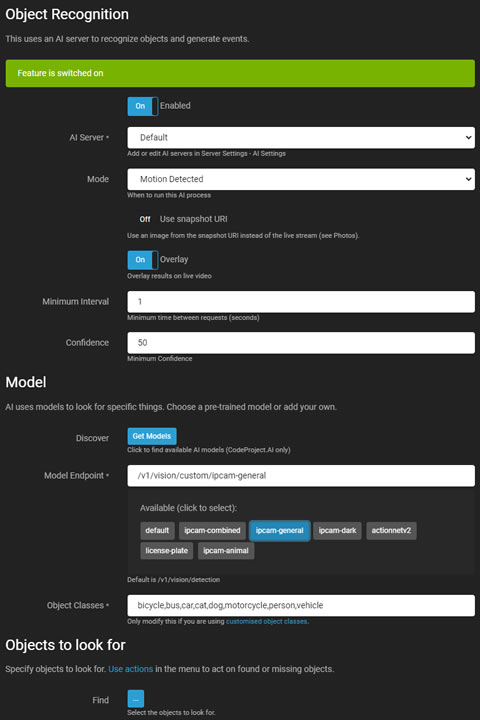
El Reconocimiento de Objetos en Agent DVR utiliza ya sea nuestra IA local o un servidor de IA (se recomienda CodeProject.AI) para reconocer objetos específicos en las transmisiones de video y puede generar eventos, activar alertas o actuar como un filtro en alertas de movimiento.
- Habilitado: Alternar para activar o desactivar el proceso de IA.
- Servidor de IA: Seleccione de sus servidores configurados, o use la opción predeterminada.
- Modo: Elija el desencadenador para el proceso de IA. Desencadenar solo a través de API configurando esto en Ninguno y llamando a triggerObject.
- Pase de Movimiento: Si el servidor de IA está inactivo y filtrando alertas, esto permite que las alertas pasen sin filtrar.
- Usar URI de Instantánea: Utilice un fotograma de alta resolución de su cámara en lugar del fotograma de transmisión en vivo actual.
- Modo de Redimensionamiento: Redimensionar imágenes antes de enviarlas al servidor de IA para reducir la carga y mejorar los tiempos de respuesta.
- Superposición: Mostrar resultados de IA en la transmisión de video en vivo.
- Color: Color de la superposición. Esta configuración controla el color de la superposición en todas las funciones de IA.
- Intervalo Mínimo: Establecer el tiempo mínimo entre solicitudes al servidor.
- Confianza: Establecer el nivel mínimo de confianza para reconocer un objeto.
- Verificar Esquinas: Consulte Verificación de Esquinas para más detalles.
Modelos
- Descubrir: Recuperar modelos instalados desde su servidor (específico para CodeProject.AI).
- Punto de acceso del modelo: Elegir entre los modelos disponibles o usar el punto de acceso predeterminado.
- Clases de objetos: Poblado automáticamente con clases relevantes o ingresadas manualmente.
- Encontrar: Especificar objetos para que la IA los detecte.
- Ignorar objetos estáticos: Ignorar objetos que se encuentran repetidamente en la misma ubicación.
Modelos personalizados
Para agregar modelos personalizados a CodeProject.AI, copie el archivo del modelo en el directorio especificado. Accédalo a través del botón Descubrir, pero agregue manualmente la lista de objetos a Clases de objetos.
Cambie el directorio para el almacenamiento de modelos editando la configuración del módulo de Reconocimiento de Objetos.
Acciones
El Reconocimiento de Objetos genera eventos IA: Objeto encontrado y IA: Objeto no encontrado para su uso en Acciones.
Fotos
Para información sobre fotos, consulte fotos.
Pedir IA
Agent DVR utiliza servidores de inteligencia artificial (OpenAI/Claude, etc.) para responder preguntas legibles por humanos sobre las imágenes de sus cámaras. Esto puede generar eventos, activar alertas o actuar como un filtro en alertas de movimiento. Deberá completar la configuración en Configuración del Servidor - Servidores de IA - Preguntar a la IA.
Puede verificar los registros en /logs.html en el servidor local para ver cuándo se envían las solicitudes. Establezca la Configuración del Servidor - Registro - Nivel de Registro en Información.
- Habilitado: Alternar para habilitar o deshabilitar el proceso de IA.
- Proveedor: Elija qué proveedor de IA desea utilizar para procesar imágenes. El proveedor deberá configurarse en la configuración del servidor - Servidores de IA. Si selecciona Predeterminado, se utilizará el primer proveedor configurado.
- Modo: Elija el desencadenante para el proceso de IA. Desencadene solo a través de API configurando esto en Ninguno y llamando a triggerAskAI
- Paso de Movimiento: Si el servidor de IA está inactivo y filtrando alertas, esto permite que las alertas pasen sin filtrar.
- Usar URI de Captura Instantánea: Utilice un fotograma de alta resolución de su cámara en lugar del fotograma actual de la transmisión en vivo.
- Modo de Redimensionamiento: Redimensionar imágenes antes de enviarlas al servidor de IA para reducir la carga y mejorar los tiempos de respuesta.
- Superposición: Mostrar resultados de IA en la transmisión de video en vivo.
- Intervalo Mínimo: Establezca el tiempo mínimo entre las solicitudes al servidor.
Mensajes de IA
- Mensaje: Ingresa tu pregunta para la IA aquí. Algunos ejemplos:
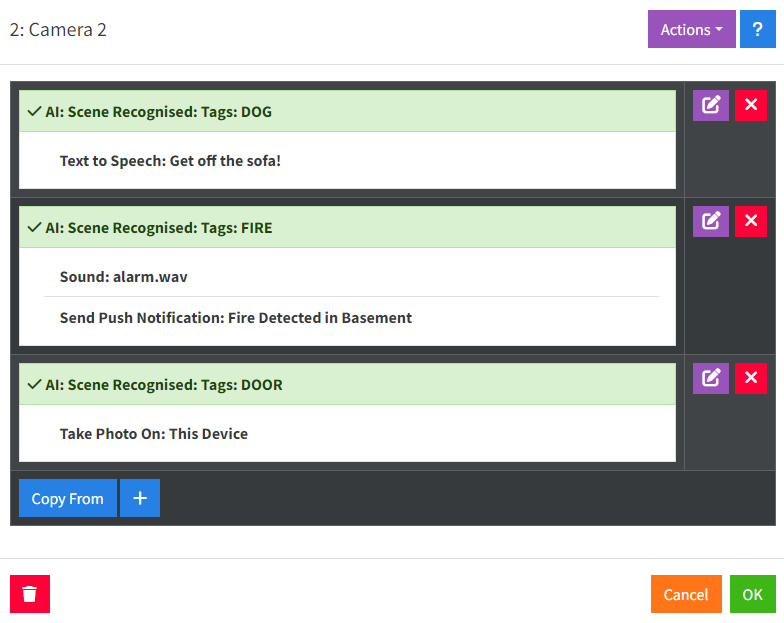
- Si ves fuego en esta imagen responde con FUEGO. Si ves un perro sentado en un sofá, responde con PERRO. Si la puerta está abierta responde con PUERTA. Si se cumplen múltiples condiciones sepáralas con una ,
- Si la luz de la máquina en el banco es roja responde con ALERTA
- Si hay un coche de policía estacionado en la entrada responde con POLICÍA
- Si hay correo o paquetes en el suelo responde con CORREO
- Si parece que alguien ha entrado a mi casa responde con INGRESO
- Buscar: Ingresa las etiquetas con las que has instruido a la IA para responder. Por ejemplo FUEGO, PERRO, PUERTA
- Sin Repeticiones: Ignora las etiquetas que fueron devueltas en la última llamada a la IA
Como se mencionó anteriormente, puedes solicitar que se cumplan múltiples condiciones en el mensaje y configurar acciones para manejar cada resultado.
Acciones
El Reconocimiento de Escenas genera eventos Ask AI: Resultado Positivo para usar en Acciones.
Fotos
Para obtener información sobre fotos, consulte fotos. Tenga en cuenta que la IA aún no devuelve datos espaciales sobre dónde se encuentran las cosas en la imagen, por lo que el recorte y la detección estática actualmente no funcionan.
Fotos de IA
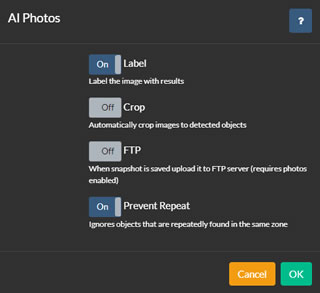
Los procesos de IA pueden capturar fotos cuando se reconocen objetos, ofreciendo opciones para guardar, recortar, subir a FTP y más.
Para configurar esto, ve a la opción Fotos en la parte inferior de cada pestaña de configuración de IA al editar una cámara. Habilita Fotos y haz clic para configurar.
- Etiqueta: Agent superpone cajas en la imagen y etiqueta los objetos detectados.
- Recortar: Agent recorta la imagen a cada área detectada y guarda múltiples imágenes, una para cada región.
- FTP: Sube las imágenes guardadas al servidor FTP configurado de la cámara.
- Evitar repetición: Agent evita guardar múltiples copias del mismo objeto hasta que salga de la zona de movimiento.
Preguntar a la IA: Describir
Desde v5.8.2.0+, puedes utilizar la inteligencia artificial para describir las imágenes que Agent DVR captura de tus cámaras en eventos de alerta. Esta descripción se almacena luego con la alerta en la interfaz de usuario. Para configurar esto, configura Ask AI para tu cámara y ve la opción en la parte inferior bajo Describir.
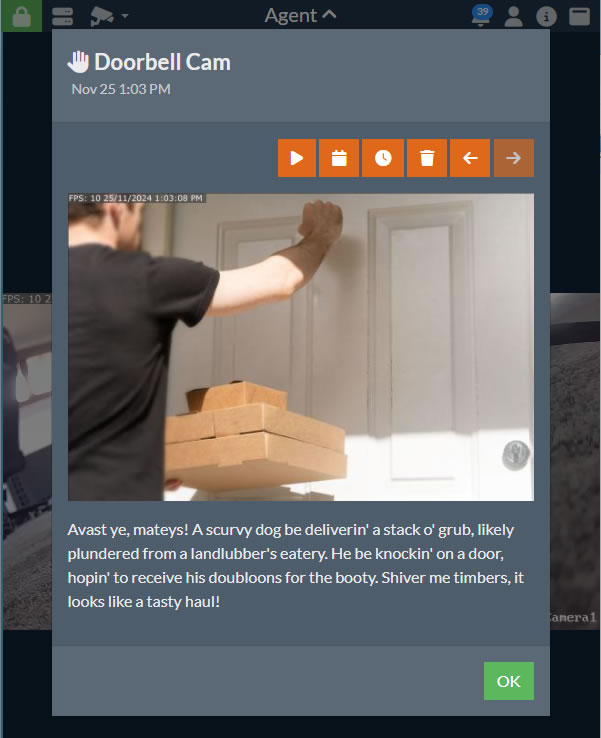
- Prompt: Ingresa el mensaje que se enviará al servidor de inteligencia artificial con tus imágenes. El valor predeterminado es "Describe en una frase corta lo que está sucediendo en esta imagen". Sin embargo, puedes divertirte con esto, por ejemplo, "Describe lo que está sucediendo en lenguaje pirata", como hicimos en la imagen anterior.
- Luego ve a la pestaña de Alertas y marca la opción Describir.
Ten en cuenta que necesitarás tener Ask AI habilitado. Establece el Modo en Ninguno si solo deseas que describa las imágenes de alerta.
Una vez que hayas configurado la anotación de tus imágenes, puedes integrarla con el sistema de Acciones para AI: Respuesta de Descripción Recibida. Puedes utilizar {MESSAGE} y {AIJSON} en tareas de esta acción para otras integraciones.
LPR o ALPR
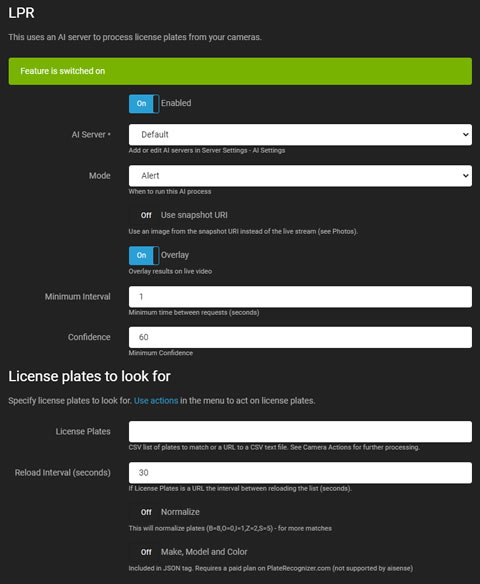
LPR (Reconocimiento de Matrículas, también conocido como ALPR/ANPR) utiliza un servidor de IA para reconocer y leer matrículas de coches en sus transmisiones de video. Genera eventos, emite alertas o actúa como un filtro en las alertas de movimiento.
- Habilitado: Alternar para habilitar o deshabilitar el proceso de IA.
- Servidor de IA: Elija entre sus servidores configurados o use la opción predeterminada. Agent DVR admite LPR a través de CodeProject.AI, PlateRecognizer.com, Gemini o cualquier LLM de visión compatible con OpenAI (como vLLM, Ollama y LM Studio).
- Modo: Elija el disparador para el proceso de IA. Disparar solo a través de API configurando esto en Ninguno y llamando a triggerLPR.
- Usar URI de Instantánea: Optar por un fotograma de alta resolución de su cámara en lugar del fotograma actual de la transmisión en vivo.
- Superposición: Superponer los resultados de IA en la transmisión de video en vivo.
- Intervalo Mínimo: Establecer el tiempo mínimo entre solicitudes al servidor para reducir la carga.
- Confianza: Definir el nivel mínimo de confianza para reconocer una matrícula.
- Verificar Esquinas: Consulte Verificación de Esquinas para más detalles.
- Matrículas: Ingrese una lista de matrículas separadas por comas o una URL a un archivo CSV que contenga matrículas. Agent DVR generará eventos de Matrícula Reconocida y Matrícula No Reconocida para estas matrículas, que pueden activar acciones.
- Intervalo de Recarga: Establecer la frecuencia para recargar la lista de matrículas desde la URL.
- Normalizar: Ajustar matrículas comúnmente mal identificadas para mejorar la coincidencia.
- Marca, Modelo y Color: Habilitar esto solo si utiliza un plan de pago en PlateRecognizer.com que soporte estas características. No está incluido en el plan gratuito. Los detalles se incluirán en {AIJSON} en las Acciones de Agent DVR.
Acciones
LPR genera IA: Placa Reconocida y IA: Placa No Reconocida eventos para su uso en Acciones.
Fotos
Para información sobre fotos, consulte fotos.
Uso de ALPR-Database
Puede configurar una integración con ALPR-Database.com para almacenar sus matrículas. Consulte Agent DVR con ALPR-Database para obtener instrucciones.
Reconocimiento Facial AI
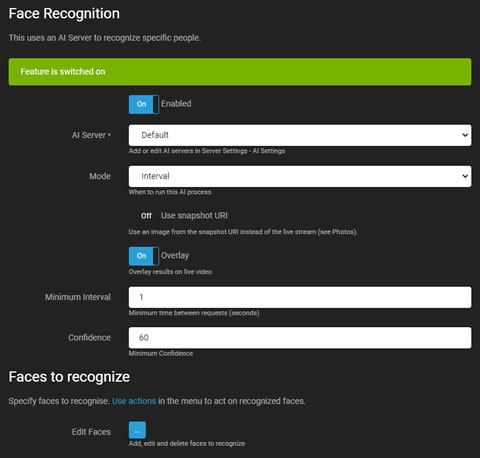
El Reconocimiento Facial utiliza un servidor de IA (recomendado: CodeProject.AI) para reconocer caras específicas en las transmisiones de video. Puede generar eventos, activar alertas o actuar como un filtro en alertas de movimiento. Las caras se pueden agregar, editar o eliminar utilizando su cámara o subiendo imágenes. Consulte Editar Caras en esta pestaña para más información.
- Habilitado: Alternar para habilitar o deshabilitar el proceso de IA.
- Servidor de IA: Seleccione de sus servidores configurados, o use la opción predeterminada.
- Modo: Elija el disparador para el proceso de IA. Disparador solo a través de API configurando esto en Ninguno y llamando a triggerFace
- Usar URI de Instantánea: Optar por un fotograma de alta resolución de su cámara en lugar del fotograma de transmisión en vivo actual.
- Superposición: Superponer los resultados de IA en la transmisión de video en vivo.
- Intervalo Mínimo: Establecer el tiempo mínimo entre solicitudes al servidor para reducir la carga.
- Confianza: Definir el nivel mínimo de confianza para reconocer una cara.
- Comprobar Esquinas: Consulte Comprobación de Esquinas para más detalles.
- Editar Caras: Suba imágenes a la base de datos del servidor para reconocimiento. Asegúrese de que solo una cara sea visible y esté claramente definida en cada imagen.
Acciones
El Reconocimiento Facial genera eventos IA: Cara Reconocida y IA: Cara No Reconocida para su uso en Acciones.
Fotos
Para información sobre fotos, consulte fotos.
Reconocimiento de audio de IA
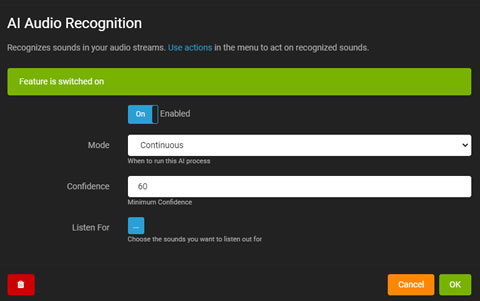
El reconocimiento de audio basado en IA en Agent DVR responde a sonidos reconocidos de micrófonos o transmisiones de audio. Descargue un archivo de modelo desde Configuración del servidor - Datos - Modelo de audio de IA (requiere una cuenta de iSpyConnect.com) para configurar esto.
Necesitará editar la configuración del micrófono para configurar el reconocimiento de audio. Si tiene una cámara con una transmisión de audio, puede acceder a la configuración de audio editando la cámara y seleccionando la pestaña de audio y haciendo clic en "Configurar".
- Habilitado: Alternar para habilitar o deshabilitar el proceso de IA.
- Modo: Elija el disparador para el proceso de IA.
- Confianza: Establezca el nivel mínimo de confianza para el reconocimiento de sonido.
- Superposición: Muestra los resultados de IA en la visualización de audio en vivo.
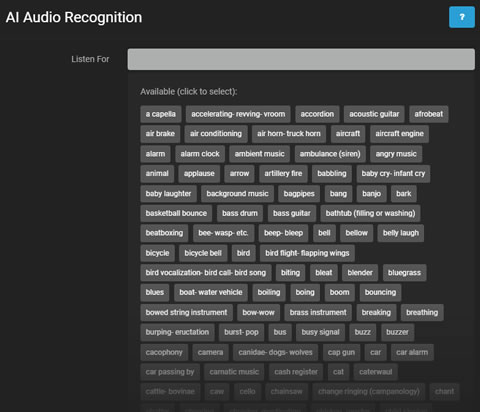
- Escuchar para: Seleccione sonidos específicos para que la IA los detecte.
Hacer clic en Escuchar para muestra los sonidos disponibles para la detección. Seleccione los sonidos según sea necesario.
Utilice la Acción IA: Sonido reconocido para realizar tareas cuando se identifica un sonido.
El reconocimiento de audio también se puede utilizar para filtrar alertas, de manera similar a las cámaras.
Traducción de lenguaje de inteligencia artificial
Para cambiar el idioma de visualización para las etiquetas y el etiquetado en Agent DVR, vaya a Menú del Servidor - Configuración - Reproducción - Idioma predeterminado.
Añadiendo acciones a los eventos de IA
Agent DVR genera eventos a través de procesos de inteligencia artificial, que pueden activar Acciones. Por ejemplo, el Reconocimiento de Objetos genera eventos de "Objeto Encontrado" y "Objeto No Encontrado". Cada sistema de inteligencia artificial en Agent produce eventos únicos.
Estos eventos pueden activar diversas acciones, como generar alertas, llamar a URLs con etiquetas de objetos, ejecutar programas o publicar mensajes en servidores MQTT. Utilice etiquetas {AI} para las etiquetas o {AIJSON} para la respuesta JSON completa de CodeProject.AI en acciones.