AI: Konfiguracja
Lokalne rozpoznawanie obiektów
Agent DVR wspiera na żywo rozpoznawanie obiektów w czasie rzeczywistym przy użyciu plików modeli AI (.onnx). Będziesz potrzebować licencji (lub aktywnej subskrypcji), aby skorzystać z tej funkcji. Zobacz Serwery AI, aby skonfigurować Agenta do korzystania z zewnętrznych serwerów AI.
Aby rozpocząć, edytuj swoją kamerę i przejdź do zakładki Rozpoznawanie Obiektów. Wybierz swój serwer AI na górze. Domyślnie jest to Wewnętrzny, czyli wbudowana AI Agenta DVR. Jeśli chcesz użyć serwera AI, dodaj go w Ustawieniach Serwera - Ustawienia AI - Serwery AI, a następnie wybierz go tutaj.
Poniższe szczegóły dotyczą konfiguracji Agenta DVR z jego szybką wbudowaną AI. Możesz również dodać dowolne inne modele, które chcesz, na przykład modele Ultralytics YOLO.
- Model: Wybierz model AI, którego chcesz użyć. Agent automatycznie pobierze wbudowane modele w razie potrzeby. Model Tiny jest dobry dla sprzętu niskiej klasy lub dużej liczby kamer. Model Medium jest dobry dla lepszej dokładności, ale wymaga więcej mocy obliczeniowej.
- Tryb: Wybierz, kiedy chcesz, aby AI przetwarzało klatki z twojego wideo. Jeśli wybierzesz Interwał, Agent użyje pola Wskaźnik Przetwarzania poniżej, aby ciągle analizować twój strumień wideo.
- Nałożenie: Zaznacz, aby rysować wyniki w czasie rzeczywistym na żywym wideo. To świetne do dostosowania limitu pewności.
- Rozmycie: Zaznacz to, aby rozmyć rozpoznane obiekty (na przykład ludzi).
- Użyj GPU: Zaznacz to, aby użyć swojego GPU zamiast CPU.
- Wskaźnik Przetwarzania: To jest używane tylko wtedy, gdy Tryb to Interwał - kontroluje szybkość, z jaką klatki są wysyłane do modelu. Wprowadź 1 dla 1 klatki na sekundę, 20 dla 20 klatek na sekundę lub 0.1 dla 1 klatki co 10 sekund.
- Pewność: To filtruje wyniki z modelu. Dostosuj to wyżej, aby zredukować fałszywe pozytywy, ale pamiętaj, że może to również spowodować pominięcie obiektów.
- Sprawdź Rogi: Odwołaj się do Sprawdzanie Rogów po więcej szczegółów.
- Znajdź: Określ obiekty, które AI ma wykrywać. Lista opcji tutaj pochodzi z konfiguracji modelu.
- Ignoruj Obiekty Statyczne: Ignoruj obiekty wielokrotnie znajdowane w tej samej lokalizacji.
- Tolerancja: To kontroluje, jak bardzo obiekt może się poruszać, zanim zostanie oznaczony jako nie statyczny.
Modele Niestandardowe
Aby dodać własne modele do AI, skopiuj plik modelu (.onnx) do folderu Modeli Agenta i zobacz Dodawanie Modeli.
Akcje
Rozpoznawanie Obiektów generuje zdarzenia AI: Obiekt Znaleziony i AI: Obiekt Nie Znaleziony do użycia w Akcjach.
Zdjęcia
Aby uzyskać informacje na temat zdjęć, zobacz Zdjęcia.
Konwersja modeli Ultralytics YOLO do ONNX
Agent DVR obsługuje pliki modeli ONNX do rozpoznawania obiektów. Możesz pobrać wstępnie wytrenowane modele i przekonwertować je na format ONNX w kilku krokach.
Poniższy przykład wykorzystuje model YOLO26s za pośrednictwem Ultralytics. YOLO26s to mniejszy, ogólnego przeznaczenia model, który oferuje dobrą równowagę między szybkością a dokładnością.
Wymagania wstępne
- Python 3.10 lub nowszy
- pip dostępny w PATH
- Połączenie z Internetem
- ~1–2 GB wolnego miejsca na dysku
Krok 1 – Zainstaluj Ultralytics
pip install ultralyticsKrok 2 – Pobierz model YOLO26s
Ultralytics automatycznie pobiera wstępnie wytrenowane wagi przy pierwszym użyciu:
yolo detect predict model=yolo26s.pt source=https://ultralytics.com/images/bus.jpgKrok 3 – Konwertuj na ONNX
Po pobraniu, wyeksportuj model do formatu ONNX:
yolo export model=yolo26s.pt format=onnx opset=12 simplify=TrueAlternatywa w Pythonie
from ultralytics import YOLO

model = YOLO("yolo26s.pt")
model.export(format="onnx", opset=12, simplify=True)
Krok 4 – Zlokalizuj plik ONNX
Wyeksportowany plik
yolo26s.onnxruns/exportKrok 5 – Skopiuj do Agent DVR
Przenieś plik ONNX do folderu modeli ONNX w Agent DVR (na serwerze Agenta), na przykład:
Agent\Media\Models\ONNX\Krok 6 – Dodaj model w Agent DVR
- Przejdź do Ustawienia serwera > Ustawienia AI > Modele AI.
- Kliknij Konfiguruj i dodaj nowy model.
-
Wprowadź nazwę (np.
) i wybierz plikyolo26s
z rozwijanego menu..onnx - Pozostaw pozostałe opcje na domyślnych ustawieniach i kliknij OK.
- Edytuj swoją kamerę, otwórz zakładkę Rozpoznawanie obiektów, ustaw Serwer na Wewnętrzny i wybierz swój nowy model.
Lokalne rozpoznawanie twarzy
Agent DVR obsługuje na żywo rozpoznawanie twarzy w czasie rzeczywistym z wykorzystaniem AI. Będziesz potrzebować licencji (lub aktywnej subskrypcji), aby skorzystać z tej funkcji. Zobacz Serwery AI, aby skonfigurować Agenta do korzystania z zewnętrznych serwerów AI.
Aby rozpocząć, edytuj swoją kamerę i przejdź do zakładki Rozpoznawanie Twarzy. Wybierz swój serwer AI na górze. Domyślnie jest to Wewnętrzny, czyli wbudowane AI Agenta DVR. Jeśli chcesz użyć serwera AI, dodaj go w Ustawieniach Serwera - Ustawienia AI - Serwery AI, a następnie wybierz go tutaj.
Poniższe szczegóły dotyczą konfiguracji Agenta DVR z jego szybkim wbudowanym AI.
- Tryb: Wybierz, kiedy chcesz, aby AI przetwarzało klatki z twojego wideo. Jeśli wybierzesz Interwał, Agent będzie używał pola Wskaźnik Przetwarzania poniżej, aby ciągle analizować twój strumień wideo.
- Nałożenie: Zaznacz, aby rysować wyniki w czasie rzeczywistym na żywym wideo. To świetne do dostosowywania limitu pewności.
- Rozmycie: Zaznacz, aby rozmyć twarze.
- Użyj GPU: Zaznacz, aby używać swojego GPU zamiast CPU.
- Wskaźnik Przetwarzania: To jest używane tylko wtedy, gdy Tryb to Interwał - kontroluje szybkość, z jaką klatki są wysyłane do modelu. Wprowadź 1 dla 1 klatki na sekundę, 20 dla 20 klatek na sekundę lub 0,1 dla 1 klatki co 10 sekund.
- Pewność: To filtruje wyniki z modelu. Dostosuj to wyżej, aby zmniejszyć liczbę fałszywych pozytywów, ale pamiętaj, że może to również spowodować pominięcie osób.
- Sprawdź Rogi: Zobacz Sprawdzanie Rogów po więcej szczegółów.
Twarze do Rozpoznania
Kliknij Edytuj Twarze, aby przesłać zdjęcia osób, które chcesz rozpoznać. Możesz przesłać wiele zdjęć tej samej osoby, aby poprawić wyniki. Możesz przesyłać obrazy z systemu plików lub użyć wbudowanej kamery internetowej do robienia zdjęć (wymaga SSL lub localhost).
Akcje
Rozpoznawanie twarzy generuje zdarzenia AI: Twarz Rozpoznana i AI: Twarz Nie Rozpoznana do użycia w Akcjach.
Zdjęcia
Aby uzyskać informacje na temat zdjęć, zobacz Zdjęcia.
Lokalne rozpoznawanie tablic rejestracyjnych
Agent DVR obsługuje rozpoznawanie tablic rejestracyjnych na żywo w czasie rzeczywistym. Będziesz potrzebować licencji (lub aktywnej subskrypcji), aby skorzystać z tej funkcji. Zobacz Serwery AI, aby skonfigurować Agenta do korzystania z zewnętrznych serwerów AI.
Aby rozpocząć, edytuj swoją kamerę i przejdź do zakładki LPR. Wybierz swój serwer AI na górze. Domyślnie jest to Wewnętrzny, który jest wbudowanym AI Agenta DVR. Jeśli chcesz użyć serwera AI, dodaj go w Ustawieniach Serwera - Ustawienia AI - Serwery AI, a następnie wybierz go tutaj.
Następujące szczegóły dotyczą konfiguracji Agenta DVR z jego szybkim wbudowanym AI.
- Tryb: Wybierz, kiedy chcesz, aby AI przetwarzało klatki z twojego wideo. Jeśli wybierzesz Interwał, Agent będzie używał pola Wskaźnik przetwarzania poniżej, aby ciągle analizować twój strumień wideo.
- Nakładka: Zaznacz, aby rysować wyniki w czasie rzeczywistym na żywym wideo. To świetne do dostosowywania limitu pewności.
- Rozmycie: Zaznacz to, aby rozmyć wykryte tablice rejestracyjne.
- Użyj GPU: Zaznacz to, aby używać swojego GPU zamiast CPU. Zauważ, że obecnie działa to tylko na Windows lub macOS z powodu wsparcia dla sterowników GPU i środowiska uruchomieniowego. Linux obecnie wraca do CPU.
- Wskaźnik przetwarzania: To jest używane tylko wtedy, gdy Tryb to Interwał - kontroluje wskaźnik, w jakim klatki są wysyłane do modelu. Wprowadź 1 dla 1 klatki na sekundę, 20 dla 20 klatek na sekundę lub 0.1 dla 1 klatki co 10 sekund.
- Pewność: To filtruje wyniki z modelu. Dostosuj to wyżej, aby zmniejszyć liczbę fałszywych pozytywów, ale zauważ, że może to również spowodować pominięcie obiektów.
- Sprawdź rogi: Odnies się do Sprawdzania rogów po więcej szczegółów.
Tablice rejestracyjne do wykrycia
- Tablice rejestracyjne: Wprowadź listę tablic oddzieloną przecinkami lub URL do pliku CSV zawierającego tablice. Agent DVR wygeneruje zdarzenia Tablica rejestracyjna rozpoznana i Tablica rejestracyjna nierozpoznana dla tych tablic, które mogą wywołać akcje.
- Interwał przeładowania: Ustaw częstotliwość przeładowania listy tablic z URL.
- Normalizacja: Dostosuj często błędnie identyfikowane tablice, aby poprawić dopasowanie.
Akcje
Rozpoznawanie obiektów generuje zdarzenia AI: Tablica rejestracyjna rozpoznana i AI: Tablica rejestracyjna nierozpoznana do użycia w Akcjach.
Zdjęcia
Informacje na temat zdjęć znajdziesz w Zdjęcia.
Filtracja powiadomień AI
Aby skonfigurować filtrowanie powiadomień w Agent DVR, wykonaj następujące kroki:
- Skonfiguruj i włącz Czujnik ruchu. Aby zminimalizować zużycie CPU, użyj prostego czujnika. Upewnij się, że co najmniej jedna strefa jest zdefiniowana, aby objąć obszar, który chcesz monitorować.
- Na karcie Powiadomienia ustaw Tryb na Tylko akcje i włącz Powiadomienia.
- Na karcie nagrywania ustaw Tryb na Powiadomienia (jeśli chcesz nagrania)
- Włącz Rozpoznawanie obiektów na karcie Rozpoznawanie obiektów. Ustaw tryb na Wykryto ruch, wybierz model i kliknij Znajdź, aby wybrać obiekty do wykrywania, takie jak Osoba, Pies, Samochód itp.
- Przejdź do Akcje w menu kart i dodaj Akcję dla zdarzenia AI: Obiekt znaleziony.
Wybierz strefy, aby określić, gdzie wykrywać obiekty, na przykład różne strefy dla twojego podjazdu i drogi. Na przykład, wybierając strefę podjazdu, powiadomienie zostanie wyzwolone tylko wtedy, gdy samochód zostanie tam wykryty.
W sekcji Zadania kliknij Dodaj, aby utworzyć zadanie Powiadomienie. Kliknij OK dwa razy, aby potwierdzić.
Agent DVR przetworzy rozpoznawanie obiektów AI po wykryciu ruchu. Jeśli wykryje określony obiekt w wybranej strefie, uruchomi akcję, aby podnieść alert. Brak wyboru strefy spowoduje uruchomienie alertów dla każdej strefy.
Skonfiguruj filtry alertów podobnie dla Rozpoznawania LPR, Rozpoznawania Twarzy lub Rozpoznawania Dźwięku.
Aby uzyskać stałe rozpoznawanie obiektów AI bez wyzwalacza wykrywania ruchu, ustaw Tryb w Rozpoznawaniu Obiektów na Interwał. Monitoruj wpływ na zasoby sprzętowe i dostosuj w razie potrzeby.
Możesz skonfigurować wiele akcji dla różnych obiektów w różnych strefach. Użyj tagu {AI} w akcjach, aby odwołać się do wykrytego obiektu.
Filtrowanie AI - Rozwiązywanie problemów
Jeśli sztuczna inteligencja nie filtruje Twoich nagran, rozważ następujące kroki:
- Upewnij się, że ustawienie Znajdź pasuje do jednej z dostępnych opcji.
- Sprawdź, czy przełącznik głównego alarmu w lewym górnym rogu Agent pokazuje zamknięty kłódek, co oznacza aktywne alerty.
- Potwierdź, że tryb nagrywania jest ustawiony na Alarm, a nie Wykrywanie.
- Upewnij się, że tryb alarmu jest ustawiony na Tylko działania.
- Spróbuj obniżyć poziom pewności w rozpoznawaniu obiektów.
- Sprawdź /logs.html w poszukiwaniu komunikatów błędów, możliwe że wskazujących na problemy z serwerem lub blokady sieci.
- Monitoruj wydajność serwera AI i upewnij się, że nie powoduje przeciążenia systemu ani przekroczeń czasowych.
- Jeśli AI wykrywa wszystkie klasy obiektów, może to wskazywać na problemy z GPU. Sprawdź sterowniki GPU lub przełącz się na moduł AI oparty na CPU.
AI Rozpoznawanie Obiektów
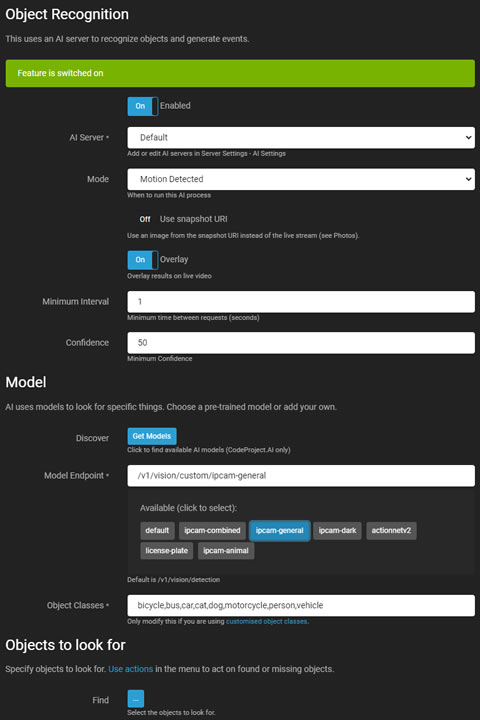
Rozpoznawanie obiektów w Agent DVR wykorzystuje naszą lokalną AI lub serwer AI (zalecany CodeProject.AI) do rozpoznawania konkretnych obiektów w strumieniach wideo i może generować zdarzenia, podnosić alerty lub działać jako filtr alertów ruchu.
- Włączone: Przełącz, aby włączyć lub wyłączyć proces AI.
- Serwer AI: Wybierz z skonfigurowanych serwerów lub użyj opcji domyślnej.
- Tryb: Wybierz wyzwalacz dla procesu AI. Wyzwalaj przez API tylko ustawiając to na None i wywołując triggerObject.
- Przepuszczanie ruchu: Jeśli serwer AI jest niedostępny i filtruje alerty, to pozwala na przepuszczanie alertów bez filtrowania.
- Użyj URI zrzutu: Użyj klatki o wysokiej rozdzielczości z kamery zamiast aktualnej klatki z transmisji na żywo.
- Tryb zmiany rozmiaru: Zmień rozmiar obrazów przed wysłaniem ich do serwera AI, aby zmniejszyć obciążenie i poprawić czasy reakcji.
- Nakładka: Wyświetl wyniki AI na strumieniu wideo na żywo.
- Kolor: Kolor nakładki. To ustawienie kontroluje kolor nakładki we wszystkich funkcjach AI.
- Minimalny interwał: Ustaw minimalny czas między żądaniami do serwera.
- Zaufanie: Ustaw minimalny poziom zaufania do rozpoznania obiektu.
- Sprawdź rogi: Odwołaj się do Sprawdzanie rogów po więcej szczegółów.
Modele
- Odkryj: Pobierz zainstalowane modele z serwera (specyficzne dla CodeProject.AI).
- Endpoint modelu: Wybierz z dostępnych modeli lub użyj domyślnego endpointu.
- Klasy obiektów: Automatycznie wypełnione odpowiednimi klasami lub wprowadzone ręcznie.
- Znajdź: Określ obiekty do wykrycia przez AI.
- Ignoruj obiekty statyczne: Ignoruj obiekty wielokrotnie znajdowane w tej samej lokalizacji.
Modele niestandardowe
Aby dodać modele niestandardowe do CodeProject.AI, skopiuj plik modelu do określonego katalogu. Uzyskaj do niego dostęp za pomocą przycisku Odkryj, ale ręcznie dodaj listę obiektów do Klas obiektów.
Zmień katalog przechowywania modeli, edytując ustawienia modułu Rozpoznawanie obiektów.
Akcje
Rozpoznawanie obiektów generuje zdarzenia AI: Obiekt znaleziony i AI: Obiekt nie znaleziony do wykorzystania w Akcjach.
Zdjęcia
Aby uzyskać informacje o zdjęciach, zobacz zdjęcia.
Poproś AI
Agent DVR używa serwerów AI (OpenAI/ Claude itp.) do odpowiadania na pytania czytelne dla ludzi dotyczące obrazów z Twoich kamer. Może to generować zdarzenia, wywoływać alert, lub działać jako filtr dla alertów o ruchu. Musisz ukończyć ustawienia w Ustawienia Serwera - Serwery AI - Zapytaj AI.
Możesz sprawdzić Logi pod adresem /logs.html na serwerze lokalnym, aby zobaczyć, kiedy są wysyłane żądania. Ustaw Ustawienia Serwera - Logowanie - Poziom Logowania na Info.
- Włączone: Przełącz, aby włączyć lub wyłączyć proces AI.
- Dostawca: Wybierz, który dostawca AI chcesz użyć do przetwarzania obrazów. Dostawca musi być skonfigurowany w ustawieniach serwera - Serwery AI. Jeśli wybierzesz Domyślny, to zostanie użyty pierwszy skonfigurowany dostawca.
- Tryb: Wybierz wyzwalacz dla procesu AI. Wywołaj przez API tylko, ustawiając to na Brak i wywołując triggerAskAI
- Przekazywanie Ruchu: Jeśli serwer AI jest niedostępny i filtruje alerty, to pozwala alerty przechodzić bez filtrowania.
- Użyj URI Migawki: Użyj klatki o wysokiej rozdzielczości z kamery zamiast aktualnej klatki transmisji na żywo.
- Tryb Zmiany Rozmiaru: Zmieniaj rozmiar obrazów przed ich wysłaniem do serwera AI, aby zmniejszyć obciążenie i poprawić czasy odpowiedzi.
- Nakładka: Wyświetl wyniki AI na transmisji wideo na żywo.
- Minimalny Interwał: Ustaw minimalny czas między żądaniami serwera.
Komunikaty AI
- Wiadomość: Wprowadź tutaj swoje pytanie dla AI. Kilka przykładów:
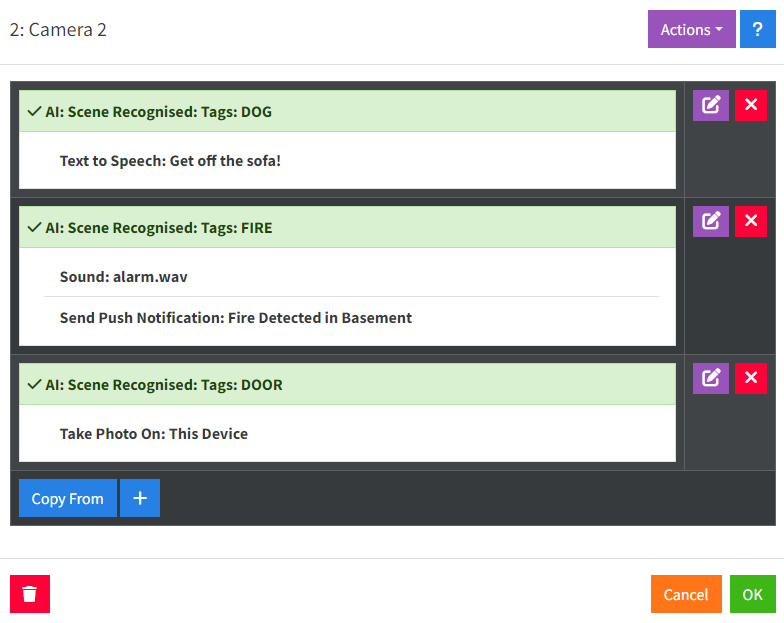
- Jeśli widzisz ogień na tym obrazie, odpowiedz FIRE. Jeśli widzisz psa siedzącego na sofie, odpowiedz DOG. Jeśli drzwi są otwarte, odpowiedz DOOR. Jeśli spełnione są różne warunki, oddziel je przecinkiem.
- Jeśli światło na maszynie na ławce jest czerwone, odpowiedz ALERT
- Jeśli radiowóz stoi na podjeździe, odpowiedz POLICE
- Jeśli na podłodze leży jakakolwiek poczta lub paczki, odpowiedz MAIL
- Jeśli wygląda na to, że ktoś włamał się do mojego domu, odpowiedz BREAKIN
- Znajdź: Wprowadź tagi, którymi zleciłeś AI odpowiedzieć. Na przykład FIRE, DOG, DOOR
- Bez Powtórzeń: Zignoruj tagi, które zostały zwrócone w ostatnim wywołaniu AI
Jak zaznaczono powyżej, możesz poprosić o spełnienie wielu warunków w wiadomości i skonfigurować działania w celu obsługi każdego wyniku.
Działania
Rozpoznawanie scen generuje zdarzenia Ask AI: Pozytywny Wynik do użycia w Działaniach.
Zdjęcia
Aby uzyskać informacje na temat zdjęć, zobacz zdjęcia. Zauważ, że AI jeszcze nie zwraca żadnych danych przestrzennych dotyczących tego, gdzie znajdują się rzeczy na obrazie, więc obcinanie i statyczne wykrywanie obiektów aktualnie nie działają.
AI Zdjęcia
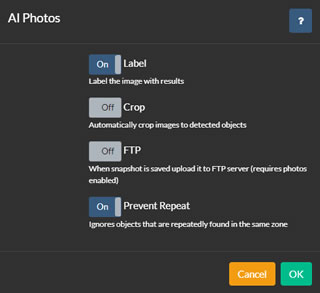
Procesy AI mogą przechwytywać zdjęcia, gdy obiekty zostaną rozpoznane, oferując opcje zapisywania, przycinania, przesyłania FTP i wiele więcej.
Aby to skonfigurować, przejdź do opcji Zdjęcia na dole każdej karty konfiguracji AI podczas edycji kamery. Włącz Zdjęcia i kliknij, aby skonfigurować.
- Etykieta: Agent nakłada ramki na obraz i oznacza wykryte obiekty.
- Przycinanie: Agent przycina obraz do każdego wykrytego obszaru i zapisuje wiele obrazów, po jednym dla każdego regionu.
- FTP: Wysyła zapisane obrazy na skonfigurowany serwer FTP kamery.
- Zapobiegaj Powtórzeniom: Agent unika zapisywania wielu kopii tego samego obiektu, dopóki nie opuści strefy ruchu.
Zapytaj SI: Opisz
Od wersji v5.8.2.0+ możesz używać sztucznej inteligencji do opisywania obrazów przechwytywanych przez kamery Agent DVR w zdarzeniach Alarm. Ten opis jest następnie przechowywany wraz z alarmem w interfejsie użytkownika. Aby to skonfigurować, skonfiguruj Zapytaj AI dla swojej kamery i zobacz opcję na dole pod Opis.
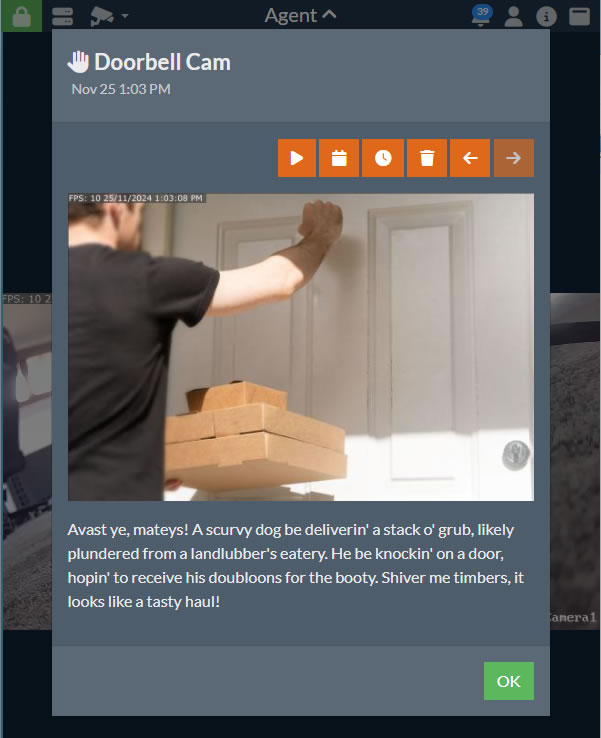
- Podpowiedź: Wprowadź podpowiedź, która ma zostać wysłana do serwera AI wraz z Twoimi obrazami. Domyślnie jest to "Opisz w krótkim zdaniu, co dzieje się na tym obrazie". Możesz się jednak pobawić, na przykład "Opisz, co się dzieje mówiąc po piracku", jak to zrobiliśmy na powyższym obrazie.
- Następnie przejdź do zakładki Alerty i zaznacz opcję Opis.
Zauważ, że musisz mieć włączone Zapytaj AI. Ustaw Tryb na Brak, jeśli chcesz, aby opisywał tylko obrazy alarmowe.
Gdy już zacznie opisywać Twoje obrazy, możesz zintegrować go z systemem Działania dla AI: Otrzymano odpowiedź opisu. Możesz użyć {MESSAGE} i {AIJSON} w zadaniach z tego działania do innych integracji.
LPR lub ALPR
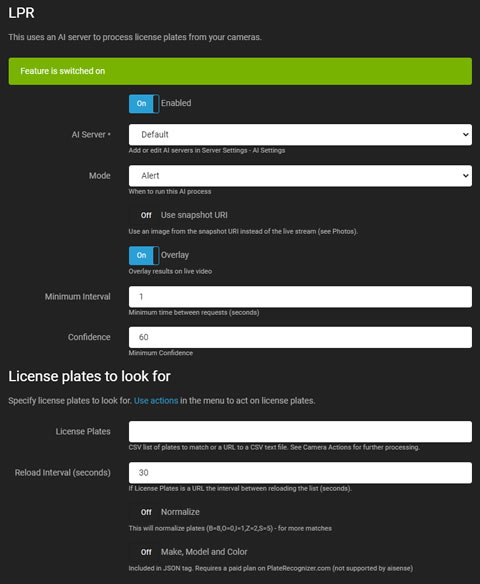
LPR (Rozpoznawanie Tablic Rejestracyjnych, znane również jako ALPR/ANPR) wykorzystuje serwer AI do rozpoznawania i odczytywania tablic rejestracyjnych z samochodów w Twoich strumieniach wideo. Generuje zdarzenia, podnosi alerty lub działa jako filtr dla alertów ruchu.
- Włączone: Przełącz, aby włączyć lub wyłączyć proces AI.
- Serwer AI: Wybierz z skonfigurowanych serwerów lub użyj opcji domyślnej. Agent DVR obsługuje LPR za pośrednictwem CodeProject.AI, PlateRecognizer.com, Gemini lub dowolnego kompatybilnego z OpenAI modelu wizji LLM (takiego jak vLLM, Ollama i LM Studio).
- Tryb: Wybierz wyzwalacz dla procesu AI. Wyzwalaj tylko przez API, ustawiając to na Brak i wywołując triggerLPR.
- Użyj URI Zrzutu: Wybierz wysokiej rozdzielczości klatkę z kamery zamiast bieżącej klatki strumienia na żywo.
- Nakładka: Nakładaj wyniki AI na strumień wideo na żywo.
- Minimalny Interwał: Ustaw minimalny czas między żądaniami do serwera, aby zmniejszyć obciążenie.
- Zaufanie: Zdefiniuj minimalny poziom zaufania do rozpoznawania tablic rejestracyjnych.
- Sprawdź Rogi: Odwołaj się do Sprawdzania Rogów po więcej szczegółów.
- Tablice Rejestracyjne: Wprowadź listę tablic oddzieloną przecinkami lub URL do pliku CSV zawierającego tablice. Agent DVR wygeneruje zdarzenia Tablica Rozpoznana i Tablica Nie Rozpoznana dla tych tablic, które mogą wyzwalać akcje.
- Interwał Przeładowania: Ustaw częstotliwość przeładowania listy tablic z URL.
- Normalizuj: Dostosuj powszechnie błędnie zidentyfikowane tablice, aby poprawić dopasowanie.
- Marka, Model i Kolor: Włącz to tylko, jeśli korzystasz z płatnego planu na PlateRecognizer.com, który obsługuje te funkcje. To nie jest zawarte w darmowym planie. Szczegóły zostaną uwzględnione w {AIJSON} w Akcjach Agent DVR.
Akcje
LPR generuje AI: Rozpoznana tablica rejestracyjna i AI: Nie rozpoznana tablica rejestracyjna zdarzenia do wykorzystania w Akcjach.
Zdjęcia
Aby uzyskać informacje na temat zdjęć, zobacz zdjęcia.
Używanie ALPR-Database
Możesz skonfigurować integrację z ALPR-Database.com, aby przechowywać swoje tablice rejestracyjne. Zobacz Agent DVR z ALPR-Database po instrukcje.
AI Rozpoznawanie Twarzy
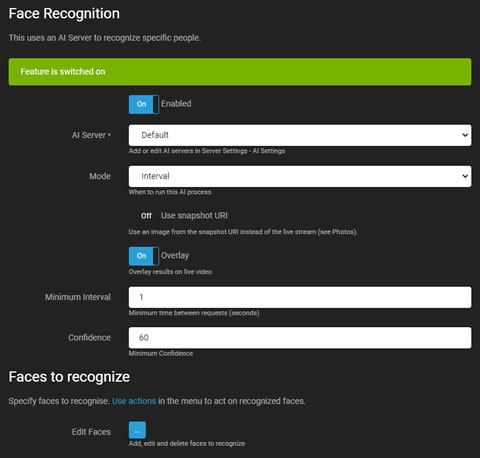
Rozpoznawanie twarzy wykorzystuje serwer AI (zalecane: CodeProject.AI) do rozpoznawania konkretnych twarzy w strumieniach wideo. Może generować zdarzenia, podnosić alerty lub działać jako filtr dla alertów ruchu. Twarze można dodawać, edytować lub usuwać za pomocą kamery lub przesyłając obrazy. Zobacz Edytuj twarze w tej zakładce, aby uzyskać więcej informacji.
- Włączone: Przełącz, aby włączyć lub wyłączyć proces AI.
- Serwer AI: Wybierz z skonfigurowanych serwerów lub użyj opcji domyślnej.
- Tryb: Wybierz wyzwalacz dla procesu AI. Wyzwalaj tylko przez API, ustawiając to na Brak i wywołując triggerFace
- Użyj URI zrzutu: Wybierz klatkę o wysokiej rozdzielczości z kamery zamiast aktualnej klatki strumienia na żywo.
- Nałożenie: Nałóż wyniki AI na strumień wideo na żywo.
- Minimalny interwał: Ustaw minimalny czas między żądaniami serwera, aby zmniejszyć obciążenie.
- Pewność: Zdefiniuj minimalny poziom pewności do rozpoznania twarzy.
- Sprawdź rogi: Odwołaj się do Sprawdzania rogów po więcej szczegółów.
- Edytuj twarze: Prześlij obrazy do bazy danych serwera do rozpoznania. Upewnij się, że w każdym obrazie widoczna jest tylko jedna twarz i jest wyraźnie zdefiniowana.
Akcje
Rozpoznawanie twarzy generuje zdarzenia AI: Twarz rozpoznana i AI: Twarz nie rozpoznana do użycia w Akcjach.
Zdjęcia
Aby uzyskać informacje na temat zdjęć, zobacz zdjęcia.
Rozpoznawanie dźwięku AI
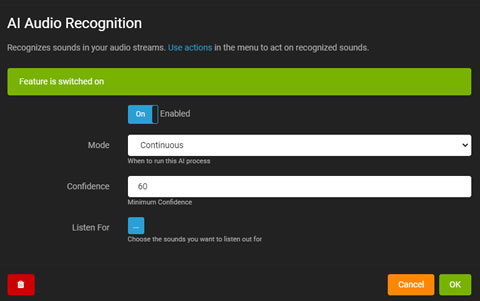
Rozpoznawanie dźwięku oparte na sztucznej inteligencji w Agent DVR reaguje na rozpoznane dźwięki z mikrofonów lub strumieni audio. Aby to skonfigurować, pobierz plik modelu z Ustawienia Serwera - Dane - Model Audio AI (wymagane konto na iSpyConnect.com).
Aby skonfigurować rozpoznawanie dźwięku, należy edytować ustawienia mikrofonu. Jeśli masz kamerę z transmisją audio, możesz uzyskać dostęp do ustawień audio, edytując kamerę, wybierając zakładkę Audio i klikając "Konfiguruj".
- Włączone: Przełącznik do włączenia lub wyłączenia procesu AI.
- Tryb: Wybierz wyzwalacz dla procesu AI.
- Pewność: Ustaw minimalny poziom pewności dla rozpoznawania dźwięku.
- Nakładka: Wyświetla wyniki AI na wizualizacji audio na żywo.
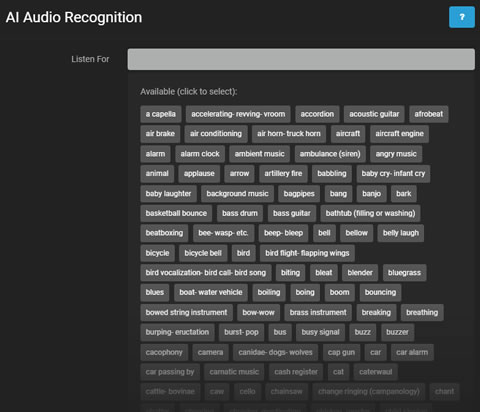
- Słuchaj: Wybierz konkretne dźwięki do wykrycia przez AI.
Kliknięcie Słuchaj pokazuje dostępne dźwięki do wykrycia. Wybierz dźwięki według potrzeb.
Użyj Akcji AI: Rozpoznano Dźwięk do wykonywania zadań po zidentyfikowaniu dźwięku.
Rozpoznawanie dźwięku można również używać do filtrowania alertów, podobnie jak kamery.
Język AI
Aby zmienić język wyświetlania etykiet i tagów w Agent DVR, przejdź do Menu Serwera - Ustawienia - Odtwarzanie - Domyślny język.
Dodawanie działań do zdarzeń AI
Agent DVR generuje zdarzenia za pomocą procesów sztucznej inteligencji, które mogą wywołać Akcje. Na przykład, Rozpoznawanie Obiektów generuje zdarzenia "Obiekt Znaleziony" i "Obiekt Nie Znaleziony". Każdy system sztucznej inteligencji w Agent produkuje unikalne zdarzenia.
Te zdarzenia mogą wywoływać różne akcje, takie jak generowanie alertów, wywoływanie adresów URL z etykietami obiektów, wykonywanie programów lub publikowanie wiadomości na serwerach MQTT. Użyj tagów {AI} dla etykiet lub {AIJSON} dla pełnej odpowiedzi JSON od CodeProject.AI w akcjach.