IA: Configuration
Reconnaissance d'objets locale
Agent DVR prend en charge la reconnaissance d'objets en direct en temps réel à l'aide de fichiers de modèle AI (.onnx). Vous aurez besoin d'une licence (ou d'un abonnement actif) pour utiliser cette fonctionnalité. Consultez Serveurs AI pour configurer Agent afin d'utiliser des serveurs AI externes.
Pour commencer, modifiez votre caméra et allez dans l'onglet Reconnaissance d'Objets. Choisissez votre serveur AI en haut. Le défaut est Interne, qui est l'IA intégrée d'Agent DVR. Si vous souhaitez utiliser un serveur AI, ajoutez-le dans Paramètres du Serveur - Paramètres AI - Serveurs AI, puis sélectionnez-le ici.
Les détails suivants concernent la configuration d'Agent DVR avec son IA intégrée rapide. Vous pouvez également ajouter d'autres modèles que vous souhaitez, par exemple les modèles Ultralytics YOLO.
- Modèle : Sélectionnez le modèle AI que vous souhaitez utiliser. Agent téléchargera automatiquement les modèles intégrés au besoin. Le modèle Tiny est bon pour le matériel bas de gamme ou de nombreuses caméras. Le modèle Moyen est bon pour une meilleure précision mais utilise plus de puissance de traitement.
- Mode : Sélectionnez quand vous souhaitez que l'IA traite les images de votre vidéo. Si vous sélectionnez Intervalle, Agent utilisera le champ Taux de Traitement ci-dessous pour analyser en continu votre flux vidéo.
- Superposition : Cochez pour dessiner les résultats en temps réel sur la vidéo en direct. C'est excellent pour ajuster la limite de confiance.
- Flou : Cochez ceci pour flouter les objets reconnus (par exemple, les personnes).
- Utiliser le GPU : Cochez ceci pour utiliser votre GPU au lieu du CPU.
- Taux de Traitement : Ceci est utilisé uniquement lorsque le Mode est Intervalle - il contrôle le taux auquel les images sont envoyées au modèle. Entrez 1 pour 1 image par seconde, 20 pour 20 images par seconde ou 0.1 pour 1 image toutes les 10 secondes.
- Confiance : Cela filtre les résultats du modèle. Ajustez ceci à un niveau plus élevé pour réduire les faux positifs, mais notez que cela peut également manquer des objets.
- Vérifier les Coins : Consultez Vérification des Coins pour plus de détails.
- Trouver : Spécifiez les objets que l'IA doit détecter. La liste des options ici provient de la configuration du modèle.
- Ignorer les Objets Statique : Ignorer les objets trouvés à plusieurs reprises au même endroit.
- Tolérance : Cela contrôle combien l'objet peut se déplacer avant d'être signalé comme non statique.
Modèles Personnalisés
Pour ajouter vos propres modèles à l'IA, copiez le fichier du modèle (.onnx) dans le dossier Modèles d'Agent et consultez Ajout de Modèles.
Actions
La Reconnaissance d'Objets génère des événements IA : Objet Trouvé et IA : Objet Non Trouvé à utiliser dans Actions.
Photos
Pour des informations sur les photos, consultez Photos.
Conversion des modèles Ultralytics YOLO en ONNX
Agent DVR prend en charge les fichiers de modèle ONNX pour la reconnaissance d'objets. Vous pouvez télécharger des modèles préentraînés et les convertir au format ONNX en quelques étapes.
L'exemple ci-dessous utilise le modèle YOLO26s via Ultralytics. YOLO26s est un modèle plus petit, polyvalent, avec un bon compromis entre vitesse et précision.
Prérequis
- Python 3.10 ou version ultérieure
- pip disponible dans le PATH
- Connexion Internet
- ~1–2 Go d'espace disque libre
Étape 1 – Installer Ultralytics
pip install ultralyticsÉtape 2 – Télécharger le modèle YOLO26s
Ultralytics télécharge automatiquement les poids préentraînés lors de sa première utilisation :
yolo detect predict model=yolo26s.pt source=https://ultralytics.com/images/bus.jpgÉtape 3 – Convertir en ONNX
Une fois téléchargé, exportez le modèle au format ONNX :
yolo export model=yolo26s.pt format=onnx opset=12 simplify=TrueAlternative Python
from ultralytics import YOLO

model = YOLO("yolo26s.pt")
model.export(format="onnx", opset=12, simplify=True)
Étape 4 – Localiser le fichier ONNX
Le fichier exporté
yolo26s.onnxruns/exportÉtape 5 – Copier dans Agent DVR
Déplacez le fichier ONNX dans votre dossier de modèles ONNX d'Agent DVR (sur le serveur Agent), par exemple :
Agent\Media\Models\ONNX\Étape 6 – Ajouter le modèle dans Agent DVR
- Allez dans Paramètres du serveur > Paramètres AI > Modèles AI.
- Cliquez sur Configurer et ajoutez un nouveau modèle.
-
Entrez un nom (par exemple
) et sélectionnez le fichieryolo26s
dans le menu déroulant..onnx - Laissez les options restantes à leurs valeurs par défaut et cliquez sur OK.
- Modifiez votre caméra, ouvrez l'onglet Reconnaissance d'objets, définissez Serveur sur Interne, et choisissez votre nouveau modèle.
Reconnaissance faciale locale
Agent DVR prend en charge la reconnaissance faciale en direct en temps réel utilisant l'IA. Vous aurez besoin d'une licence (ou d'un abonnement actif) pour utiliser cette fonctionnalité. Consultez Serveurs IA pour configurer Agent afin d'utiliser des serveurs IA externes.
Pour commencer, modifiez votre caméra et allez dans l'onglet Reconnaissance Faciale. Choisissez votre serveur IA en haut. Le paramètre par défaut est Interne, qui est l'IA intégrée d'Agent DVR. Si vous souhaitez utiliser un serveur IA, ajoutez-le dans Paramètres du Serveur - Paramètres IA - Serveurs IA, puis sélectionnez-le ici.
Les détails suivants concernent la configuration d'Agent DVR avec son IA intégrée rapide.
- Mode : Sélectionnez quand vous souhaitez que l'IA traite les images de votre vidéo. Si vous sélectionnez Intervalle, Agent utilisera le champ Taux de Traitement ci-dessous pour analyser en continu votre flux vidéo.
- Superposition : Cochez pour dessiner les résultats en temps réel sur la vidéo en direct. C'est idéal pour ajuster la limite de confiance.
- Flou : Cochez ceci pour flouter les visages.
- Utiliser le GPU : Cochez ceci pour utiliser votre GPU au lieu du CPU.
- Taux de Traitement : Ceci n'est utilisé que lorsque le Mode est Intervalle - il contrôle le taux auquel les images sont envoyées au modèle. Entrez 1 pour 1 image par seconde, 20 pour 20 images par seconde ou 0,1 pour 1 image toutes les 10 secondes.
- Confiance : Cela filtre les résultats du modèle. Ajustez ceci plus haut pour réduire les faux positifs, mais notez que cela peut également manquer des personnes.
- Vérifier les Coins : Référez-vous à Vérification des Coins pour plus de détails.
Visages à Reconnaître
Cliquez sur Modifier les Visages pour télécharger des photos de personnes que vous souhaitez reconnaître. Vous pouvez télécharger plusieurs photos de la même personne pour améliorer les résultats. Vous pouvez télécharger des images depuis votre système de fichiers ou utiliser une webcam intégrée pour capturer des photos (nécessite SSL ou localhost).
Actions
La Reconnaissance Faciale génère des événements IA : Visage Reconnu et IA : Visage Non Reconnu à utiliser dans Actions.
Photos
Pour des informations sur les photos, consultez Photos.
Reconnaissance de plaques d'immatriculation locale
Agent DVR prend en charge la reconnaissance de plaques d'immatriculation en direct en temps réel. Vous aurez besoin d'une licence (ou d'un abonnement actif) pour utiliser cette fonctionnalité. Consultez Serveurs AI pour configurer Agent afin d'utiliser des serveurs AI externes.
Pour commencer, modifiez votre caméra et allez dans l'onglet LPR. Choisissez votre serveur AI en haut. La valeur par défaut est Interne, qui est l'IA intégrée d'Agent DVR. Si vous souhaitez utiliser un serveur AI, ajoutez-le dans Paramètres du serveur - Paramètres AI - Serveurs AI, puis sélectionnez-le ici.
Les détails suivants concernent la configuration d'Agent DVR avec son IA intégrée rapide.
- Mode : Sélectionnez quand vous souhaitez que l'IA traite les images de votre vidéo. Si vous sélectionnez Intervalle, Agent utilisera le champ Taux de traitement ci-dessous pour analyser en continu votre flux vidéo.
- Superposition : Cochez pour dessiner les résultats en temps réel sur la vidéo en direct. C'est excellent pour ajuster la limite de confiance.
- Flou : Cochez ceci pour flouter les plaques d'immatriculation détectées.
- Utiliser le GPU : Cochez ceci pour utiliser votre GPU au lieu du CPU. Notez que cela ne fonctionne actuellement que sur Windows ou macOS en raison du support des pilotes GPU et de l'exécution. Linux revient actuellement au CPU.
- Taux de traitement : Ceci est utilisé uniquement lorsque le Mode est Intervalle - il contrôle le taux auquel les images sont envoyées au modèle. Entrez 1 pour 1 image par seconde, 20 pour 20 images par seconde ou 0,1 pour 1 image toutes les 10 secondes.
- Confiance : Cela filtre les résultats du modèle. Ajustez-le plus haut pour réduire les faux positifs, mais notez qu'il peut également manquer des objets.
- Vérifier les coins : Consultez Vérification des coins pour plus de détails.
Plaques d'immatriculation à rechercher
- Plaques d'immatriculation : Entrez une liste de plaques séparées par des virgules ou une URL vers un fichier CSV contenant des plaques. Agent DVR générera des événements Plaque d'immatriculation reconnue et Plaque d'immatriculation non reconnue pour ces plaques, qui peuvent déclencher des actions.
- Intervalle de rechargement : Définissez la fréquence de rechargement de la liste de plaques à partir de l'URL.
- Normaliser : Ajustez les plaques souvent mal identifiées pour améliorer la correspondance.
Actions
La reconnaissance d'objets génère des événements IA : Plaque d'immatriculation reconnue et IA : Plaque d'immatriculation non reconnue à utiliser dans Actions.
Photos
Pour des informations sur les photos, consultez Photos.
Filtrage des alertes IA
Pour configurer le filtrage des alertes dans Agent DVR, suivez ces étapes :
- Configurez et activez un Détecteur de Mouvement. Pour une utilisation minimale du CPU, utilisez le détecteur Simple. Assurez-vous qu'au moins une zone est définie pour couvrir la zone que vous souhaitez surveiller.
- Dans l'onglet Alertes, définissez le Mode sur Actions Uniquement et activez les Alertes.
- Dans l'onglet d'enregistrement, définissez le Mode sur Alertes (si vous souhaitez des enregistrements)
- Activez la Reconnaissance d'Objets dans l'onglet Reconnaissance d'Objets. Définissez le mode sur Mouvement Détecté, sélectionnez un modèle et cliquez sur Trouver pour choisir des objets à détecter, comme Personne, Chien, Voiture, etc.
- Allez dans Actions dans le menu des onglets et ajoutez une Action pour l'événement IA : Objet Trouvé.
Sélectionnez des zones pour spécifier où détecter des objets, comme différentes zones pour votre allée et la route. Par exemple, sélectionner la zone de l'allée ne déclenchera une alerte que si une voiture y est détectée.
Sous Tâches, cliquez sur Ajouter pour créer une tâche Alert. Cliquez sur OK deux fois pour confirmer.
Agent DVR traitera la reconnaissance d'objets par IA lors de la détection de mouvement. S'il détecte un objet spécifié dans une zone choisie, il déclenchera une action pour élever une alerte. L'absence de sélection de zone déclenchera des alertes pour toute zone.
Configurez des filtres d'alerte de manière similaire pour la reconnaissance LPR, la reconnaissance faciale, ou la reconnaissance audio.
Pour une reconnaissance d'objets par IA constante sans déclencheur de détection de mouvement, définissez le Mode sur Reconnaissance d'Objets à Intervalle. Surveillez l'impact sur vos ressources matérielles et ajustez si nécessaire.
Vous pouvez configurer plusieurs actions pour différents objets dans diverses zones. Utilisez le tag {AI} dans les actions pour faire référence à l'objet détecté.
Dépannage du filtre IA
Si l'IA ne filtre pas efficacement vos enregistrements, veuillez prendre en compte les éléments suivants :
- Assurez-vous que le paramètre Find correspond à l'une des options disponibles.
- Vérifiez que l'interrupteur d'alerte principal en haut à gauche de l'Agent montre un cadenas fermé, indiquant des alertes actives.
- Confirmez que le mode d'enregistrement est réglé sur Alerte et non sur Détection.
- Assurez-vous que le mode d'alerte est réglé sur Actions uniquement.
- Essayez de réduire le niveau de confiance dans la Reconnaissance d'objets.
- Consultez /logs.html pour les messages d'erreur, indiquant éventuellement des problèmes de serveur ou de blocages réseau.
- Surveillez les performances du serveur d'IA et assurez-vous qu'il ne provoque pas de surcharge système ou de délais d'attente.
- Si l'IA détecte toutes les classes d'objets, cela peut indiquer des problèmes de GPU. Vérifiez les pilotes de GPU ou passez à un module d'IA basé sur le CPU.
Reconnaissance d'objets par IA
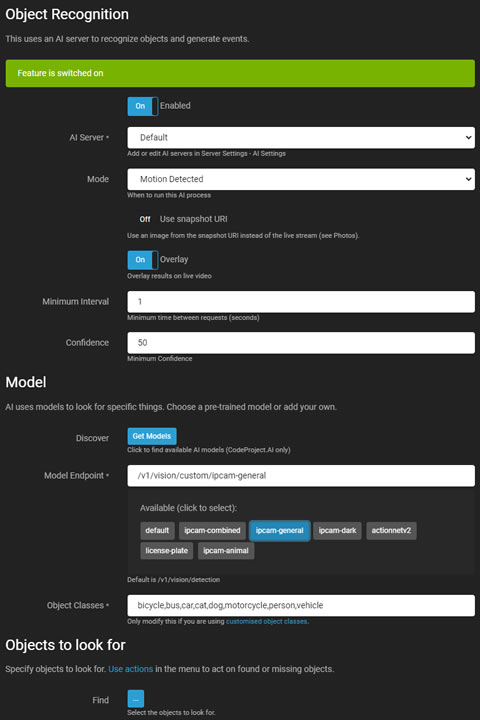
La reconnaissance d'objet dans Agent DVR utilise soit notre IA locale, soit un serveur IA (CodeProject.AI recommandé) pour reconnaître des objets spécifiques dans les flux vidéo et peut générer des événements, déclencher des alertes ou agir comme un filtre sur les alertes de mouvement.
- Activé : Basculer pour activer ou désactiver le processus IA.
- Serveur IA : Sélectionnez parmi vos serveurs configurés, ou utilisez l'option par défaut.
- Mode : Choisissez le déclencheur pour le processus IA. Déclenchement uniquement via API en définissant ceci sur Aucun et en appelant triggerObject.
- Passage de mouvement : Si le serveur IA est hors service et filtre les alertes, cela permet aux alertes de passer sans filtrage.
- Utiliser l'URI de l'instantané : Utilisez une image haute résolution de votre caméra au lieu de l'image du flux en direct actuel.
- Mode de redimensionnement : Redimensionnez les images avant de les envoyer au serveur IA pour réduire la charge et améliorer les temps de réponse.
- Superposition : Affichez les résultats de l'IA sur le flux vidéo en direct.
- Couleur : Couleur de la superposition. Ce paramètre contrôle la couleur de la superposition sur toutes les fonctionnalités IA.
- Intervalle minimum : Définissez le temps minimum entre les requêtes au serveur.
- Confiance : Définissez le niveau de confiance minimum pour reconnaître un objet.
- Vérifier les coins : Référez-vous à Vérification des coins pour plus de détails.
Modèles
- Découvrir : Récupérer les modèles installés depuis votre serveur (spécifique à CodeProject.AI).
- Point de terminaison du modèle : Choisissez parmi les modèles disponibles ou utilisez le point de terminaison par défaut.
- Classes d'objets : Rempli automatiquement avec les classes pertinentes ou saisi manuellement.
- Trouver : Spécifiez les objets que l'IA doit détecter.
- Ignorer les objets statiques : Ignorer les objets trouvés à plusieurs reprises au même endroit.
Modèles personnalisés
Pour ajouter des modèles personnalisés à CodeProject.AI, copiez le fichier du modèle dans le répertoire spécifié. Accédez-y via le bouton Découvrir, mais ajoutez manuellement la liste des objets à Classes d'objets.
Changez le répertoire de stockage des modèles en modifiant les paramètres du module de Reconnaissance d'objets.
Actions
La Reconnaissance d'objets génère des événements IA : Objet trouvé et IA : Objet non trouvé à utiliser dans Actions.
Photos
Pour des informations sur les photos, voir photos.
Demander à l'IA
L'Agent DVR utilise des serveurs d'IA (OpenAI/ Claude etc) pour répondre aux questions lisibles par l'homme sur les images de vos caméras. Cela peut ensuite générer des événements, déclencher des alertes, ou agir comme un filtre sur les alertes de mouvement. Vous devrez compléter les paramètres dans Paramètres du serveur - Serveurs d'IA - Demander à l'IA.
Vous pouvez vérifier les journaux à /logs.html sur le serveur local pour voir quand les requêtes sont envoyées. Réglez les Paramètres du serveur - Journalisation - Niveau de journal sur Info.
- Activé : Basculez pour activer ou désactiver le processus d'IA.
- Fournisseur : Choisissez quel fournisseur d'IA vous souhaitez utiliser pour traiter les images. Le fournisseur devra être configuré dans les paramètres du serveur - Serveurs d'IA. Si vous sélectionnez Par défaut, alors le premier fournisseur configuré sera utilisé.
- Mode : Choisissez le déclencheur pour le processus d'IA. Déclenchez uniquement via API en le réglant sur Aucun et en appelant triggerAskAI
- Passerelle de mouvement : Si le serveur d'IA est hors service et filtre les alertes, cela permet aux alertes de passer sans filtrage.
- Utiliser l'URI de capture instantanée : Utilisez une image haute résolution de votre caméra au lieu de l'image actuelle du flux en direct.
- Mode de redimensionnement : Redimensionnez les images avant de les envoyer au serveur d'IA pour réduire la charge et améliorer les temps de réponse.
- Superposition : Affichez les résultats de l'IA sur le flux vidéo en direct.
- Intervalle minimum : Définissez le temps minimum entre les requêtes serveur.
Messagerie IA
- Message: Entrez votre question pour l'IA ici. Quelques exemples :
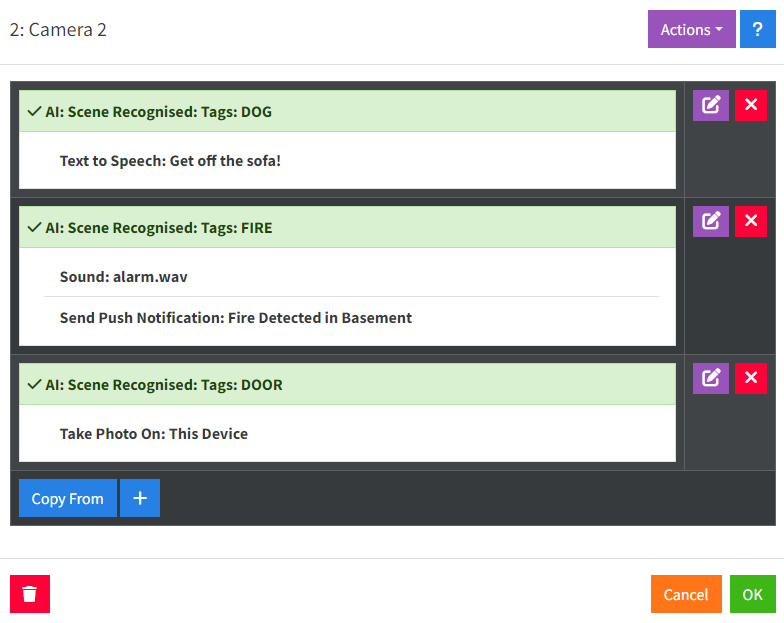
- Si vous voyez du feu dans cette image, répondez avec FEU. Si vous voyez un chien assis sur un canapé, répondez avec CHIEN. Si la porte est ouverte, répondez avec PORTE. Si plusieurs conditions sont remplies, séparez-les avec une virgule.
- Si la lumière sur la machine sur l'établi est rouge, répondez avec ALERTE
- Si une voiture de police est garée dans l'allée, répondez avec POLICE
- S'il y a du courrier ou des colis par terre, répondez avec COURRIER
- Si on dirait que quelqu'un est entré chez moi, répondez avec INTRUSION
- Trouver: Entrez les balises que vous avez indiquées à l'IA de répondre. Par exemple FEU, CHIEN, PORTE
- Pas de Répétitions: Ignorez les balises qui ont été renvoyées lors du dernier appel à l'IA
Comme indiqué ci-dessus, vous pouvez demander que plusieurs conditions soient remplies dans le message et configurer des actions pour gérer chaque résultat.
Actions
La Reconnaissance de scène génère des événements Demander à l'IA : Résultat positif à utiliser dans Actions.
Photos
Pour des informations sur les photos, consultez photos. Notez que l'IA ne fournit pas encore de données spatiales sur l'emplacement des éléments dans l'image, donc le recadrage et la détection statique ne fonctionnent actuellement pas.
AI Photos
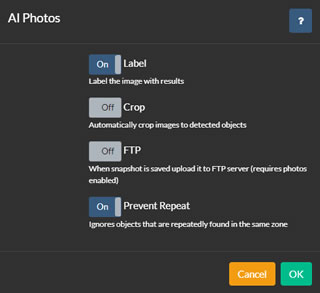
Les processus d'IA peuvent capturer des photos lorsque des objets sont reconnus, offrant des options pour la sauvegarde, le recadrage, le téléchargement FTP, et plus encore.
Pour configurer cela, allez à l'option Photos en bas de chaque onglet de configuration de l'IA lors de l'édition d'une caméra. Activez les photos et cliquez pour configurer.
- Étiquette: Agent superpose des boîtes sur l'image et étiquette les objets détectés.
- Recadrage: Agent recadre l'image pour chaque zone détectée et enregistre plusieurs images, une pour chaque région.
- FTP: Télécharge les images enregistrées sur le serveur FTP configuré de la caméra.
- Empêcher la répétition: Agent évite d'enregistrer plusieurs copies du même objet jusqu'à ce qu'il quitte la zone de mouvement.
Demander à l'IA : Décrire
Dès v5.8.2.0+, vous pouvez utiliser l'IA pour décrire les images capturées par Agent DVR à partir de vos caméras dans les événements d'alerte. Cette description est ensuite stockée avec l'alerte dans l'interface utilisateur. Pour configurer cela, configurez Demander à l'IA pour votre caméra et consultez l'option en bas sous Décrire.
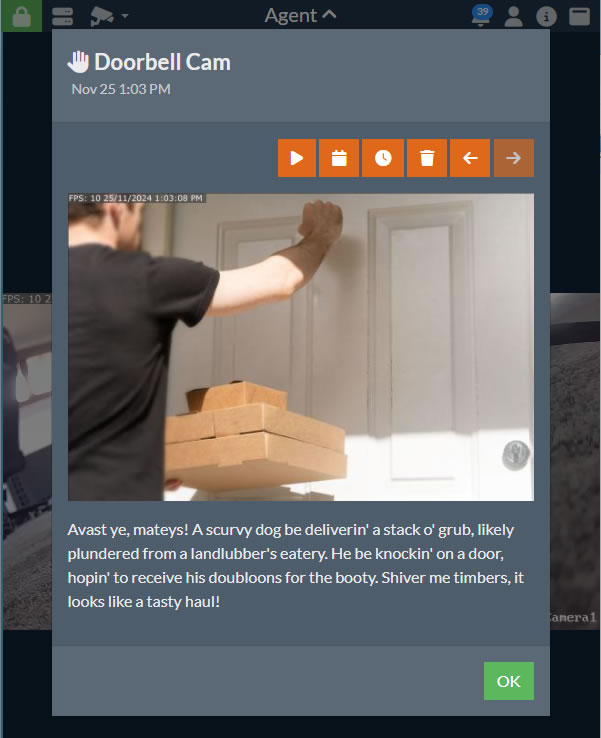
- Invite : Entrez l'invite à envoyer au serveur IA avec vos images. Par défaut, c'est "Décrivez en une phrase ce qui se passe dans cette image". Vous pouvez vous amuser avec cela, par exemple "Décrivez ce qui se passe en langage pirate" comme nous l'avons fait dans l'image ci-dessus.
- Ensuite, allez à l'onglet Alertes et cochez l'option Décrire.
Notez que vous aurez besoin de Demander à l'IA activé. Réglez le Mode sur Aucun si vous voulez seulement qu'il décrive les images d'alerte.
Une fois que vous l'avez configuré pour annoter vos images, vous pouvez l'intégrer avec le système des Actions pour IA : Description reçue. Vous pouvez utiliser {MESSAGE} et {AIJSON} dans les tâches de cette action pour d'autres intégrations.
LPR ou ALPR
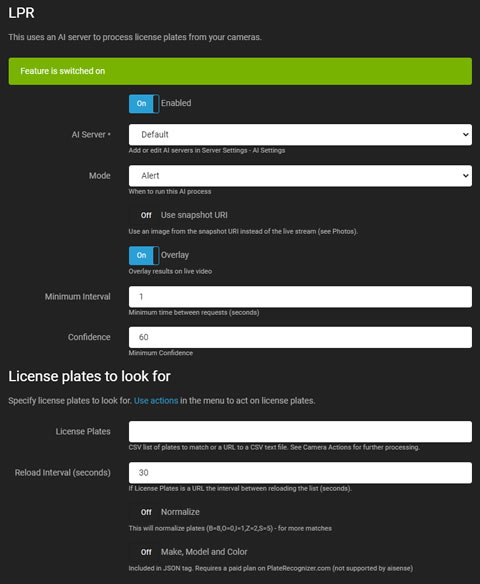
LPR (Reconnaissance de Plaques d'Immatriculation, également connue sous le nom d'ALPR/ANPR) utilise un serveur IA pour reconnaître et lire les plaques d'immatriculation des voitures dans vos flux vidéo. Il génère des événements, déclenche des alertes ou agit comme un filtre sur les alertes de mouvement.
- Activé : Basculer pour activer ou désactiver le processus IA.
- Serveur IA : Choisissez parmi vos serveurs configurés ou utilisez l'option par défaut. Agent DVR prend en charge LPR via CodeProject.AI, PlateRecognizer.com, Gemini ou tout LLM de vision compatible OpenAI (comme vLLM, Ollama et LM Studio).
- Mode : Choisissez le déclencheur pour le processus IA. Déclenchement uniquement via API en définissant ceci sur Aucun et en appelant triggerLPR.
- Utiliser l'URI de l'instantané : Optez pour une image haute résolution de votre caméra au lieu du cadre du flux en direct actuel.
- Superposition : Superposez les résultats de l'IA sur le flux vidéo en direct.
- Intervalle minimum : Définissez le temps minimum entre les requêtes serveur pour réduire la charge.
- Confiance : Définissez le niveau de confiance minimum pour reconnaître une plaque d'immatriculation.
- Vérifier les coins : Consultez Vérification des coins pour plus de détails.
- Plaques d'immatriculation : Entrez une liste de plaques séparées par des virgules ou une URL vers un fichier CSV contenant des plaques. Agent DVR générera des événements Plaque d'immatriculation reconnue et Plaque d'immatriculation non reconnue pour ces plaques, qui peuvent déclencher des actions.
- Intervalle de rechargement : Définissez la fréquence de rechargement de la liste des plaques à partir de l'URL.
- Normaliser : Ajustez les plaques souvent mal identifiées pour améliorer le rapprochement.
- Marque, Modèle et Couleur : Activez ceci uniquement si vous utilisez un plan payant sur PlateRecognizer.com qui prend en charge ces fonctionnalités. Ce n'est pas inclus dans le plan gratuit. Les détails seront inclus dans {AIJSON} dans les actions d'Agent DVR.
Actions
LPR génère des IA : Plaque d'immatriculation reconnue et IA : Plaque d'immatriculation non reconnue événements à utiliser dans Actions.
Photos
Pour des informations sur les photos, voir photos.
Utilisation de ALPR-Database
Vous pouvez configurer une intégration avec ALPR-Database.com pour stocker vos plaques d'immatriculation. Voir Agent DVR avec ALPR-Database pour des instructions.
Reconnaissance faciale par IA
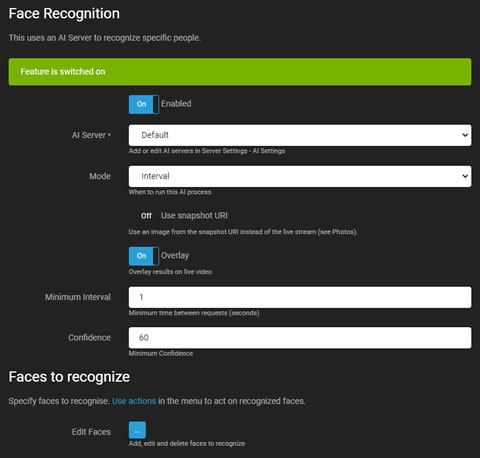
La reconnaissance faciale utilise un serveur IA (recommandé : CodeProject.AI) pour reconnaître des visages spécifiques dans les flux vidéo. Elle peut générer des événements, déclencher des alertes ou agir comme un filtre sur les alertes de mouvement. Les visages peuvent être ajoutés, modifiés ou supprimés à l'aide de votre caméra ou en téléchargeant des images. Voir Modifier les visages dans cet onglet pour plus de détails.
- Activé : Basculer pour activer ou désactiver le processus IA.
- Serveur IA : Sélectionnez parmi vos serveurs configurés, ou utilisez l'option par défaut.
- Mode : Choisissez le déclencheur pour le processus IA. Déclenchement via API uniquement en définissant ceci sur Aucun et en appelant triggerFace
- Utiliser l'URI de l'instantané : Optez pour un cadre haute résolution de votre caméra au lieu du cadre du flux en direct actuel.
- Superposition : Superposez les résultats de l'IA sur le flux vidéo en direct.
- Intervalle minimum : Définissez le temps minimum entre les requêtes serveur pour réduire la charge.
- Confiance : Définissez le niveau de confiance minimum pour reconnaître un visage.
- Vérifier les coins : Consultez Vérification des coins pour plus de détails.
- Modifier les visages : Téléchargez des images dans la base de données du serveur pour reconnaissance. Assurez-vous qu'un seul visage est visible et clairement défini dans chaque image.
Actions
La reconnaissance faciale génère des événements IA : Visage reconnu et IA : Visage non reconnu à utiliser dans Actions.
Photos
Pour des informations sur les photos, voir photos.
Reconnaissance audio IA
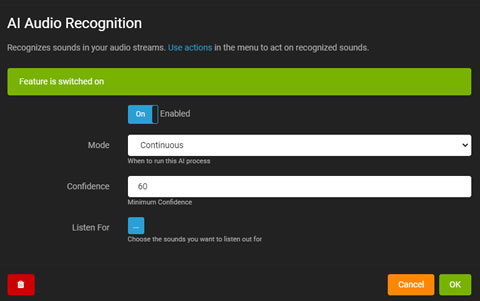
La reconnaissance audio basée sur l'IA dans Agent DVR répond aux sons reconnus provenant des microphones ou des flux audio. Téléchargez un fichier de modèle depuis Paramètres du serveur - Données - Modèle audio IA (nécessite un compte iSpyConnect.com) pour configurer cela.
Vous devrez modifier les paramètres du microphone pour configurer la reconnaissance audio. Si vous avez une caméra avec un flux audio, vous pouvez accéder aux paramètres audio en modifiant la caméra et en sélectionnant l'onglet Audio, puis en cliquant sur "Configurer".
- Activé : Basculer pour activer ou désactiver le processus IA.
- Mode : Choisissez le déclencheur du processus IA.
- Confiance : Définissez le niveau de confiance minimum pour la reconnaissance sonore.
- Superposition : Affiche les résultats de l'IA sur la visualisation audio en direct.
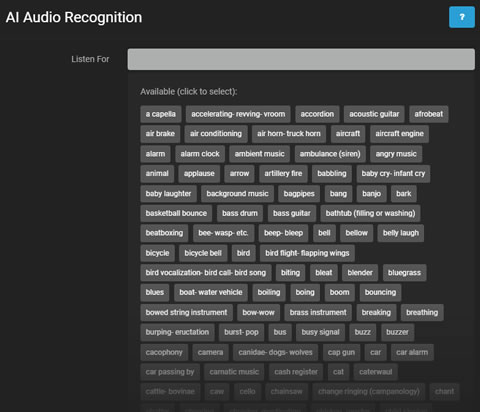
- Écouter pour : Sélectionnez des sons spécifiques à détecter par l'IA.
En cliquant sur Écouter pour, vous pouvez voir les sons disponibles pour la détection. Sélectionnez les sons selon vos besoins.
Utilisez l'Action IA : Son reconnu pour effectuer des tâches lorsqu'un son est identifié.
La reconnaissance audio peut également être utilisée pour filtrer les alertes, de manière similaire aux caméras.
Langage IA
Pour changer la langue d'affichage des étiquettes et du marquage dans Agent DVR, allez dans le menu Serveur - Paramètres - Lecture - Langue par défaut.
Ajout d'Actions aux Événements de l'IA
L'Agent DVR génère des événements grâce à des processus d'IA, qui peuvent déclencher des Actions. Par exemple, la Reconnaissance d'Objets génère des événements "Objet Trouvé" et "Objet Non Trouvé". Chaque système d'IA dans l'Agent produit des événements uniques.
Ces événements peuvent déclencher diverses actions, telles que l'émission d'alertes, l'appel d'URL avec des étiquettes d'objets, l'exécution de programmes ou la publication de messages sur des serveurs MQTT. Utilisez les balises {AI} pour les étiquettes ou {AIJSON} pour la réponse JSON complète de CodeProject.AI dans les actions.