Agent DVR: Organisation des serveurs
Retirer un serveur de votre compte
Vous souhaitez garder Agent DVR déconnecté de votre compte en ligne ? Suivez ces étapes pour le faire fonctionner de manière indépendante :
- Connectez-vous à ispyconnect.com/app
- Choisissez votre serveur puis cliquez sur le menu Compte - Supprimer le serveur
Passer à un autre compte
Pour transférer Agent DVR vers un autre compte, suivez ces étapes :
- Supprimez Agent DVR de votre compte actuel.
- Cliquez sur l'icône du serveur, Accès à distance, et connectez-le à votre nouveau compte.
Passage à un nouvel ordinateur
Windows
- Tout d'abord, désinstallez Agent DVR de votre ancien ordinateur en utilisant Ajouter/Supprimer des programmes, ou s'il n'est pas répertorié là-bas, double-cliquez sur agent-uninstall-service.bat dans le répertoire Agent (C:/program files/Agent).
- Ensuite, téléchargez et installez Agent DVR sur votre nouveau PC. C'est comme configurer un nouvel ami !
- Sur votre nouveau PC, ouvrez 'services.msc' depuis la boîte de dialogue Exécuter, trouvez Agent dans la liste, faites un clic droit dessus, puis cliquez sur 'Arrêter' pour mettre le service en pause momentanément.
- Maintenant, copiez le répertoire /Media de votre ancien répertoire Agent vers le nouveau. Ce répertoire peut être volumineux, donc utiliser une clé USB de grande capacité peut être pratique. Si vous avez seulement besoin de la configuration, copiez simplement le répertoire Agent/Media/XML, en excluant Media/XML/fileDB.db3.
- Une fois que tout est copié, redémarrez le service Agent sur votre nouveau PC via 'services.msc' - trouvez Agent, faites un clic droit dessus, puis cliquez sur 'Démarrer' pour mettre les choses en marche.
- En option, vous pouvez supprimer le répertoire Agent original de votre ancien PC une fois que vous avez confirmé que tout se passe bien sur votre nouvelle configuration.
Linux
- Sur votre ancien PC, ouvrez une fenêtre de terminal et arrêtez gracieusement Agent DVR avec ces commandes :
. Cela garantit une fermeture propre.sudo systemctl stop AgentDVR.servicesudo systemctl disable AgentDVR.service - Prêt pour un nouveau départ ? Téléchargez et installez Agent DVR sur votre nouveau PC Linux. C'est un nouveau commencement !
- Sur votre nouveau PC, ouvrez un terminal et exécutez
pour mettre le service en pause pendant la configuration.sudo systemctl stop AgentDVR.service - Il est temps de transférer vos données ! Copiez le répertoire /Media de votre ancienne configuration Agent vers la nouvelle. S'il est assez volumineux, pensez à utiliser une clé USB de grande capacité. Vous avez seulement besoin des paramètres ? Copiez uniquement le répertoire Agent/Media/XML (exclure Media/XML/fileDB.db3).
- Dans le terminal de votre nouveau PC, exécutez
pour démarrer le service Agent DVR. Votre système de surveillance est maintenant opérationnel !sudo systemctl start AgentDVR.service - Si tout fonctionne parfaitement, n'hésitez pas à nettoyer en supprimant le répertoire Agent original de votre ancien PC.
Mac OS
- Sur votre ancien Mac, commencez par ouvrir une fenêtre de terminal et exécutez ces commandes pour décharger et supprimer le service Agent DVR :
Cela garantit un départ en douceur.sudo launchctl unload -w /Library/LaunchDaemons/com.ispy.agent.dvr.plistsudo rm -f /Library/LaunchDaemons/com.ispy.agent.dvr.plist - Prêt pour une nouvelle configuration ? Téléchargez et installez Agent DVR sur votre nouveau Mac. C'est comme déballer un cadeau numérique !
- Sur votre nouveau Mac, ouvrez un terminal et mettez en pause le service Agent DVR avec
sudo launchctl unload -w /Library/LaunchDaemons/com.ispy.agent.dvr.plist - C'est l'heure du déménagement ! Transférez le répertoire /Media de l'ancienne configuration Agent vers la nouvelle. Si vous avez beaucoup de données, une clé USB de grande capacité pourrait être utile. Vous avez seulement besoin des paramètres ? Copiez le répertoire Agent/Media/XML (en excluant Media/XML/fileDB.db3).
- Dans le terminal de votre nouveau Mac, donnez vie à Agent DVR en exécutant
Votre configuration de surveillance est maintenant prête à fonctionner !sudo launchctl load -w /Library/LaunchDaemons/com.ispy.agent.dvr.plist - N'hésitez pas à nettoyer et supprimer le répertoire Agent original de votre ancien Mac une fois que tout est confirmé pour fonctionner parfaitement sur votre nouvelle configuration.
Important
Vous avez un abonnement ? Il est temps de lier votre nouvelle configuration Agent DVR à votre compte. Cliquez simplement sur l'icône Serveur dans l'interface locale et sélectionnez Accès à distance pour l'associer à votre compte en ligne. Restez connecté, sans effort !
Si vous êtes titulaire d'une licence, n'oubliez pas de transférer votre licence vers le nouveau PC.
Utilisez-vous un abonnement de base avec deux instances d'Agent ? Rappelez-vous, une seule peut être active sur le portail web à la fois. Pour basculer, arrêtez simplement la première instance et l'autre se connectera sans problème.
Si vous avez personnalisé les lecteurs et les répertoires de stockage sur votre ancien PC, plongez dans les paramètres de votre nouveau PC pour ajuster les paramètres de stockage afin de correspondre à votre nouvel environnement. Gardez tout organisé comme vous le souhaitez !
Vue multiple
Si vous avez plus d'un serveur Agent DVR lié à votre compte, Multi-View fournit une interface unique et unifiée pour surveiller et contrôler tous vos serveurs en même temps. Cela est particulièrement utile pour les utilisateurs gérant des caméras sur plusieurs sites, départements ou emplacements.
Pour ouvrir Multi-View, choisissez “Serveurs Multiples” dans la boîte de dialogue de sélection des serveurs. Agent DVR affichera alors tous les serveurs auxquels vous avez accès dans une grille entièrement personnalisable et redimensionnable.
Multi-View vous offre une flexibilité totale dans l'agencement de vos serveurs. Un agencement typique ressemble à ceci :
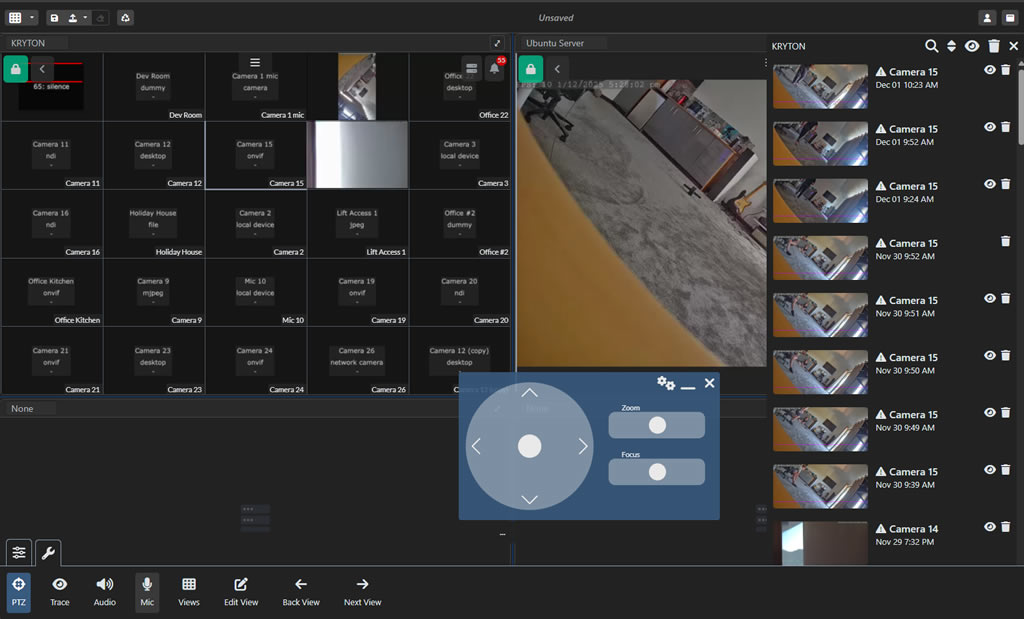
La barre d'outils en haut de Multi-View comprend plusieurs options de mise en page et de gestion :
- Configurer la Grille : Ajustez le nombre de lignes et de colonnes. Cela vous permet d'afficher autant de serveurs que nécessaire dans l'agencement de votre choix.
- Enregistrer la Mise en Page : Enregistrez votre mise en page actuelle comme préréglage afin de pouvoir y revenir rapidement à tout moment.
- Charger le Préréglage : Appliquez une mise en page précédemment enregistrée pour passer instantanément entre différentes configurations de surveillance.
- Effacer la Sélection : Retirez l'ensemble actuel de serveurs de la grille afin de pouvoir recommencer à zéro.
- Réinitialiser la Mise en Page : Restaurez la grille à sa configuration par défaut.
Multi-View se souvient automatiquement de votre mise en page, donc une fois que vous l'avez configurée comme vous le souhaitez, elle sera prête pour vous chaque fois que vous vous connectez. Cela en fait un outil idéal pour la surveillance continue, les salles de contrôle et la gestion multi-sites.