Kecerdasan Buatan: Konfigurasi
Pengenalan Objek Lokal
Agent DVR mendukung pengenalan objek real-time langsung menggunakan file model AI (.onnx). Anda memerlukan lisensi (atau langganan aktif) untuk menggunakan fitur ini. Lihat AI Servers untuk mengonfigurasi Agent agar menggunakan server AI eksternal.
Untuk memulai, edit kamera Anda dan pergi ke tab Pengenalan Objek. Pilih server AI Anda di bagian atas. Defaultnya adalah Internal, yang merupakan AI bawaan Agent DVR. Jika Anda ingin menggunakan server AI, tambahkan di Pengaturan Server - Pengaturan AI - Server AI dan kemudian pilih di sini.
Detail berikut adalah untuk mengonfigurasi Agent DVR dengan AI bawaan yang cepat. Anda juga dapat menambahkan model lain yang Anda suka, misalnya model Ultralytics YOLO.
- Model: Pilih model AI yang ingin Anda gunakan. Agent akan secara otomatis mengunduh model bawaan sesuai kebutuhan. Model Tiny baik untuk perangkat keras kelas rendah atau banyak kamera. Model Medium baik untuk akurasi yang lebih baik tetapi menggunakan lebih banyak daya pemrosesan.
- Mode: Pilih kapan Anda ingin AI memproses frame dari video Anda. Jika Anda memilih Interval, Agent akan menggunakan bidang Processing Rate di bawah untuk terus menganalisis umpan video Anda.
- Overlay: Centang untuk menggambar hasil real-time pada video langsung. Ini sangat baik untuk menyetel batas kepercayaan.
- Blur: Centang ini untuk memburamkan objek yang dikenali (misalnya, orang).
- Use GPU: Centang ini untuk menggunakan GPU Anda alih-alih CPU.
- Processing Rate: Ini hanya digunakan ketika Mode adalah Interval - ini mengontrol laju frame yang dikirim ke model. Masukkan 1 untuk 1 frame per detik, 20 untuk 20 frame per detik atau 0.1 untuk 1 frame setiap 10 detik.
- Confidence: Ini menyaring hasil dari model. Sesuaikan ini lebih tinggi untuk mengurangi positif palsu, tetapi perhatikan bahwa ini juga dapat melewatkan objek.
- Check Corners: Lihat Memeriksa Sudut untuk detail lebih lanjut.
- Find: Tentukan objek yang ingin dideteksi oleh AI. Daftar opsi di sini berasal dari konfigurasi model.
- Ignore Static Objects: Abaikan objek yang berulang kali ditemukan di lokasi yang sama.
- Tolerance: Ini mengontrol seberapa banyak objek dapat bergerak sebelum ditandai sebagai tidak statis.
Model Kustom
Untuk menambahkan model Anda sendiri ke AI, salin file model (.onnx) ke folder Model Agent dan lihat Menambahkan Model.
Tindakan
Pengenalan Objek menghasilkan acara AI: Objek Ditemukan dan AI: Objek Tidak Ditemukan untuk digunakan dalam Tindakan.
Foto
Untuk informasi tentang foto, lihat Foto.
Mengonversi Model Ultralytics YOLO ke ONNX
Agent DVR mendukung file model ONNX untuk pengenalan objek. Anda dapat mengunduh model yang telah dilatih sebelumnya dan mengonversinya ke format ONNX dalam beberapa langkah.
Contoh di bawah ini menggunakan model YOLO26s melalui Ultralytics. YOLO26s adalah model yang lebih kecil dan umum dengan keseimbangan kecepatan/akurasi yang baik.
Prasyarat
- Python 3.10 atau lebih baru
- pip tersedia di PATH
- Koneksi internet
- ~1–2 GB ruang disk kosong
Langkah 1 – Instal Ultralytics
pip install ultralyticsLangkah 2 – Unduh Model YOLO26s
Ultralytics secara otomatis mengunduh bobot yang telah dilatih sebelumnya saat pertama kali digunakan:
yolo detect predict model=yolo26s.pt source=https://ultralytics.com/images/bus.jpgLangkah 3 – Konversi ke ONNX
Setelah diunduh, ekspor model ke format ONNX:
yolo export model=yolo26s.pt format=onnx opset=12 simplify=TrueAlternatif Python
from ultralytics import YOLO

model = YOLO("yolo26s.pt")
model.export(format="onnx", opset=12, simplify=True)
Langkah 4 – Temukan File ONNX
File yang diekspor
yolo26s.onnxruns/exportLangkah 5 – Salin ke Agent DVR
Pindahkan file ONNX ke folder model ONNX Agent DVR Anda (di server Agent), misalnya:
Agent\Media\Models\ONNX\Langkah 6 – Tambahkan Model di Agent DVR
- Pergi ke Pengaturan Server > Pengaturan AI > Model AI.
- Klik Konfigurasi dan tambahkan model baru.
-
Masukkan nama (misalnya
) dan pilih fileyolo26s
di dropdown..onnx - Biarkan opsi yang tersisa pada default dan klik OK.
- Edit kamera Anda, buka tab Pengenalan Objek, atur Server ke Internal, dan pilih model baru Anda.
Pengenalan Wajah Lokal
Agent DVR mendukung pengenalan wajah real-time langsung menggunakan AI. Anda akan memerlukan lisensi (atau langganan aktif) untuk menggunakan fitur ini. Lihat AI Servers untuk mengonfigurasi Agent agar menggunakan server AI eksternal.
Untuk memulai, edit kamera Anda dan pergi ke tab Pengenalan Wajah. Pilih server AI Anda di bagian atas. Defaultnya adalah Internal, yang merupakan AI bawaan Agent DVR. Jika Anda ingin menggunakan server AI, tambahkan di Pengaturan Server - Pengaturan AI - Server AI dan kemudian pilih di sini.
Detail berikut adalah untuk mengonfigurasi Agent DVR dengan AI bawaan yang cepat.
- Mode: Pilih saat Anda ingin AI memproses frame dari video Anda. Jika Anda memilih Interval, Agent akan menggunakan bidang Processing Rate di bawah untuk terus menganalisis umpan video Anda.
- Overlay: Centang untuk menggambar hasil real-time pada video langsung. Ini sangat baik untuk menyetel batas kepercayaan.
- Blur: Centang ini untuk memburamkan wajah
- Use GPU: Centang ini untuk menggunakan GPU Anda alih-alih CPU.
- Processing Rate: Ini hanya digunakan ketika Mode adalah Interval - ini mengontrol laju frame yang dikirim ke model. Masukkan 1 untuk 1 frame per detik, 20 untuk 20 frame per detik atau 0.1 untuk 1 frame setiap 10 detik.
- Confidence: Ini menyaring hasil dari model. Sesuaikan ini lebih tinggi untuk mengurangi positif palsu, tetapi perhatikan bahwa ini juga dapat melewatkan orang.
- Check Corners: Lihat Memeriksa Sudut untuk detail lebih lanjut.
Wajah yang Akan Dikenali
Klik Edit Wajah untuk mengunggah foto orang yang ingin Anda kenali. Anda dapat mengunggah beberapa foto orang yang sama untuk meningkatkan hasil. Anda dapat mengunggah gambar dari sistem file Anda atau menggunakan webcam bawaan untuk menangkap foto (memerlukan SSL atau localhost).
Tindakan
Pengenalan Wajah menghasilkan acara AI: Wajah Dikenali dan AI: Wajah Tidak Dikenali untuk digunakan dalam Tindakan.
Foto
Untuk informasi tentang foto, lihat Foto.
Pengenalan Plat Nomor Lokal
Agent DVR mendukung pengenalan nomor plat kendaraan secara langsung real-time. Anda memerlukan lisensi (atau langganan aktif) untuk menggunakan fitur ini. Lihat AI Servers untuk mengonfigurasi Agent agar menggunakan server AI eksternal.
Untuk memulai, edit kamera Anda dan pergi ke tab LPR. Pilih server AI Anda di bagian atas. Defaultnya adalah Internal, yang merupakan AI bawaan dari Agent DVR. Jika Anda ingin menggunakan server AI, tambahkan di Pengaturan Server - Pengaturan AI - Server AI dan kemudian pilih di sini.
Detail berikut adalah untuk mengonfigurasi Agent DVR dengan AI bawaan yang cepat.
- Mode: Pilih ketika Anda ingin AI memproses frame dari video Anda. Jika Anda memilih Interval, Agent akan menggunakan bidang Processing Rate di bawah untuk terus menganalisis umpan video Anda.
- Overlay: Centang untuk menggambar hasil real-time pada video langsung. Ini sangat baik untuk menyetel batas kepercayaan.
- Blur: Centang ini untuk memburamkan plat nomor yang terdeteksi.
- Use GPU: Centang ini untuk menggunakan GPU Anda alih-alih CPU. Perhatikan bahwa ini saat ini hanya berfungsi di Windows atau macOS karena dukungan driver GPU dan runtime. Linux saat ini kembali ke CPU.
- Processing Rate: Ini hanya digunakan ketika Mode adalah Interval - ini mengontrol laju pengiriman frame ke model. Masukkan 1 untuk 1 frame per detik, 20 untuk 20 frame per detik atau 0.1 untuk 1 frame setiap 10 detik.
- Confidence: Ini menyaring hasil dari model. Sesuaikan ini lebih tinggi untuk mengurangi positif palsu, tetapi perhatikan bahwa ini juga dapat melewatkan objek.
- Check Corners: Lihat Checking Corners untuk detail lebih lanjut.
Plat Nomor yang Harus Dicari
- Plat Nomor: Masukkan daftar plat yang dipisahkan dengan koma atau URL ke file CSV yang berisi plat. Agent DVR akan menghasilkan peristiwa License Plate Recognized dan License Plate Not Recognized untuk plat ini, yang dapat memicu tindakan.
- Reload Interval: Atur frekuensi untuk memuat ulang daftar plat dari URL.
- Normalise: Sesuaikan plat yang sering salah diidentifikasi untuk meningkatkan pencocokan.
Tindakan
Pengenalan Objek menghasilkan peristiwa AI: License Plate Recognized dan AI: License Plate Not Recognized untuk digunakan dalam Tindakan.
Foto
Untuk informasi tentang foto, lihat Foto.
Penyaringan Peringatan AI
Untuk mengatur penyaringan Peringatan di Agent DVR, ikuti langkah-langkah berikut:
- Konfigurasikan dan aktifkan Detektor Gerakan. Untuk penggunaan CPU yang minimal, gunakan detektor Sederhana. Pastikan setidaknya satu zona didefinisikan untuk menutupi area yang ingin Anda pantau.
- Di tab Peringatan, atur Mode ke Hanya Tindakan dan aktifkan Peringatan.
- Di tab rekaman, atur Mode ke Peringatan (jika Anda ingin rekaman)
- Aktifkan Pengenalan Objek di tab Pengenalan Objek. Atur mode ke Gerakan Terdeteksi, pilih model, dan klik Cari untuk memilih objek untuk deteksi, seperti Orang, Anjing, Mobil, dll.
- Pergi ke Tindakan di menu tab dan tambahkan Tindakan untuk peristiwa AI: Objek Ditemukan.
Pilih zona untuk menentukan di mana mendeteksi objek, seperti zona yang berbeda untuk jalan masuk dan jalan raya. Misalnya, memilih zona jalan masuk hanya akan memicu peringatan jika mobil terdeteksi di sana.
Di bawah Tugas, klik Tambah untuk membuat tugas Peringatan. Klik OK dua kali untuk mengonfirmasi.
Agent DVR akan memproses pengenalan objek AI saat mendeteksi gerakan. Jika ia mendeteksi objek tertentu di zona yang dipilih, ia akan memicu tindakan untuk mengeluarkan peringatan. Ketidakadaan pemilihan zona akan memicu peringatan untuk zona mana pun.
Atur filter peringatan dengan cara yang sama untuk Pengenalan LPR, Pengenalan Wajah, atau Pengenalan Audio.
Untuk pengenalan objek AI yang konstan tanpa pemicu deteksi gerakan, atur Mode pada Pengenalan Objek ke Interval. Pantau dampaknya pada sumber daya perangkat keras Anda dan sesuaikan sesuai kebutuhan.
Anda dapat mengonfigurasi beberapa tindakan untuk objek yang berbeda di berbagai zona. Gunakan tag {AI} dalam tindakan untuk merujuk objek yang terdeteksi.
Penyelesaian Masalah Filter AI
Jika AI tidak secara efektif menyaring rekaman Anda, pertimbangkan hal berikut:
- Pastikan pengaturan Cari sesuai dengan salah satu opsi yang Tersedia.
- Verifikasi bahwa tombol peringatan utama di bagian kiri atas Agent menunjukkan gembok tertutup, menandakan peringatan aktif.
- Konfirmasi bahwa mode perekaman diatur ke Peringatan dan bukan Deteksi.
- Pastikan mode peringatan diatur ke Tindakan Saja.
- Coba turunkan tingkat Keyakinan di bawah Pengenalan Objek.
- Periksa /logs.html untuk pesan kesalahan, mungkin menunjukkan masalah server atau blokir jaringan.
- Monitor kinerja server AI dan pastikan tidak menyebabkan kelebihan beban sistem atau waktu habis.
- Jika AI mendeteksi semua kelas objek, itu mungkin menunjukkan masalah GPU. Periksa driver GPU atau beralih ke modul AI berbasis CPU.
Pengenalan Objek AI
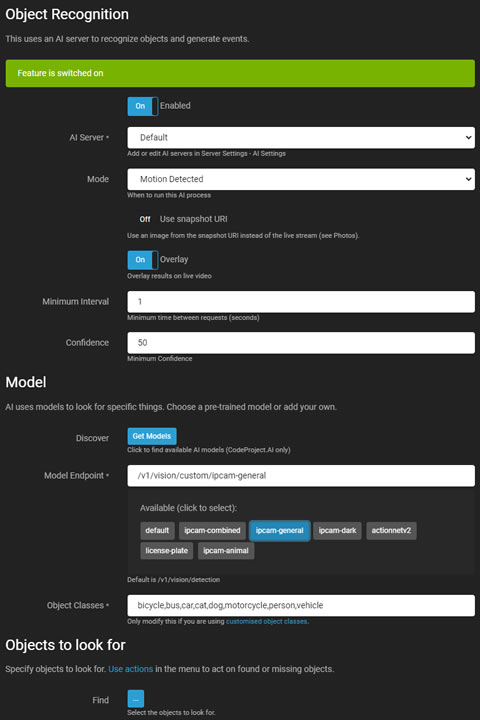
Pengenalan Objek di Agent DVR menggunakan AI lokal kami atau server AI (CodeProject.AI disarankan) untuk mengenali objek tertentu dalam umpan video dan dapat menghasilkan peristiwa, meningkatkan peringatan, atau bertindak sebagai filter pada peringatan gerakan.
- Diaktifkan: Alihkan untuk mengaktifkan atau menonaktifkan proses AI.
- Server AI: Pilih dari server yang telah Anda konfigurasikan, atau gunakan opsi default.
- Mode: Pilih pemicu untuk proses AI. Pemicu melalui API hanya dengan mengatur ini ke None dan memanggil triggerObject.
- Gerakan Lewat: Jika server AI tidak aktif dan menyaring peringatan, ini memungkinkan peringatan untuk lewat tanpa penyaringan.
- Gunakan URI Snapshot: Gunakan bingkai resolusi tinggi dari kamera Anda alih-alih bingkai siaran langsung saat ini.
- Mode Ubah Ukuran: Ubah ukuran gambar sebelum mengirimkannya ke server AI untuk mengurangi beban dan meningkatkan waktu respons.
- Overlay: Tampilkan hasil AI pada siaran video langsung.
- Warna: Warna overlay. Pengaturan ini mengontrol warna overlay pada semua fitur AI.
- Interval Minimum: Atur waktu minimum antara permintaan server.
- Kepercayaan: Atur tingkat kepercayaan minimum untuk mengenali objek.
- Periksa Sudut: Lihat Memeriksa Sudut untuk detail lebih lanjut.
Model
- Temukan: Ambil model yang terpasang dari server Anda (spesifik untuk CodeProject.AI).
- Titik Akhir Model: Pilih dari model yang tersedia atau gunakan titik akhir default.
- Kelas Objek: Terisi otomatis dengan kelas yang relevan atau dimasukkan secara manual.
- Cari: Tentukan objek untuk dideteksi oleh AI.
- Abaikan Objek Statis: Abaikan objek yang ditemukan berulang kali di lokasi yang sama.
Model Kustom
Untuk menambahkan model kustom ke CodeProject.AI, salin file model ke direktori yang ditentukan. Akses melalui tombol Temukan, tetapi tambahkan daftar objek secara manual ke Kelas Objek.
Ubah direktori untuk penyimpanan model dengan mengedit pengaturan modul Pengenalan Objek.
Tindakan
Pengenalan Objek menghasilkan AI: Objek Ditemukan dan AI: Objek Tidak Ditemukan peristiwa untuk digunakan dalam Tindakan.
Foto
Untuk informasi tentang foto, lihat foto.
Minta AI
Agent DVR menggunakan server AI (OpenAI/ Claude/ Gemini dll) untuk menjawab pertanyaan yang dapat dibaca manusia tentang gambar dari kamera Anda. Ini dapat menghasilkan kejadian, memunculkan peringatan, atau bertindak sebagai filter pada peringatan gerakan. Anda perlu menyelesaikan pengaturan di Pengaturan Server - Server AI - Tanyakan AI.
Anda dapat memeriksa Log di /logs.html di server lokal untuk melihat kapan permintaan dikirim. Atur Pengaturan Server - Logging - Level Log ke Info.
- Diaktifkan: Geser untuk mengaktifkan atau menonaktifkan proses AI.
- Penyedia: Pilih penyedia AI mana yang ingin Anda gunakan untuk memproses gambar. Penyedia perlu dikonfigurasi di pengaturan server - Server AI. Jika Anda memilih Default maka penyedia yang dikonfigurasi pertama akan digunakan.
- Mode: Pilih pemicu untuk proses AI. Pemicu melalui API hanya dengan mengatur ini ke None dan memanggil triggerAskAI
- Lewati Gerakan: Jika server AI mati dan memfilter peringatan, ini memungkinkan peringatan untuk lewat tanpa difilter.
- Gunakan URI Snapshot: Gunakan bingkai resolusi tinggi dari kamera Anda alih-alih bingkai aliran langsung saat ini.
- Mode Resize: Ubah ukuran gambar sebelum mengirimnya ke server AI untuk mengurangi beban dan meningkatkan waktu respons.
- Overlay: Tampilkan hasil AI pada aliran video langsung.
- Interval Minimum: Atur waktu minimum antara permintaan server.
Pesan Kecerdasan Buatan
- Pesan: Masukkan pertanyaan Anda untuk Kecerdasan Buatan di sini. Beberapa contoh:
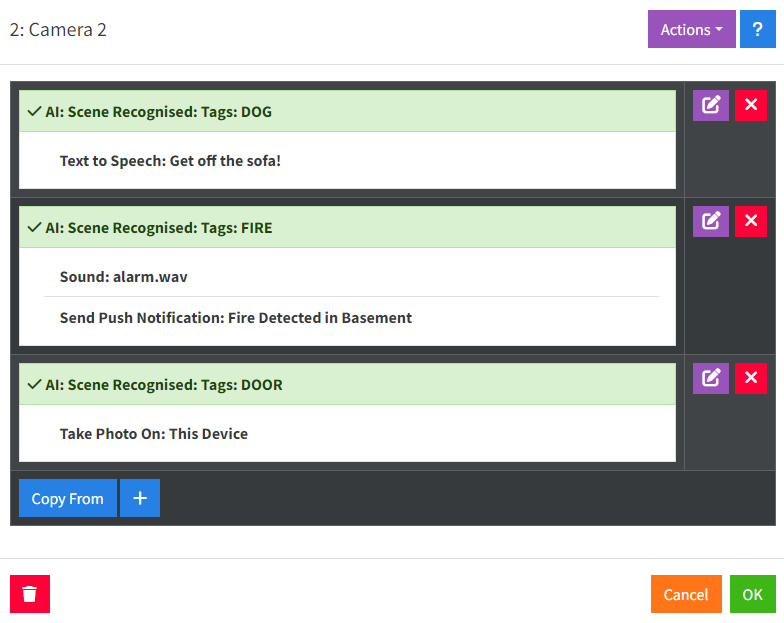
- Jika Anda melihat api dalam gambar ini, jawab dengan API. Jika Anda melihat anjing duduk di sofa, jawab dengan ANJING. Jika pintunya terbuka, jawab dengan PINTU. Jika beberapa kondisi terpenuhi, pisahkan dengan koma,
- Jika lampu di mesin di bangku berwarna merah, jawab dengan PERINGATAN
- Jika mobil polisi terparkir di pekarangan, jawab dengan POLISI
- Jika ada surat atau paket di lantai, jawab dengan SURAT
- Jika terlihat seperti seseorang telah masuk ke rumah saya, jawab dengan PEMASUKAN
- Cari: Masukkan tag-tag yang telah Anda instruksikan kepada Kecerdasan Buatan untuk merespons. Contohnya API, ANJING, PINTU
- Tidak Ada Pengulangan: Abaikan tag-tag yang dikembalikan dalam panggilan terakhir ke Kecerdasan Buatan
Seperti yang disebutkan di atas, Anda dapat meminta beberapa kondisi terpenuhi dalam pesan dan menyiapkan tindakan untuk menangani setiap hasil.
Tindakan
Pengenalan Adegan menghasilkan peristiwa Ask AI: Hasil Positif untuk digunakan dalam Tindakan.
Foto
Untuk informasi tentang foto, lihat foto. Perhatikan bahwa AI belum mengembalikan data spasial tentang di mana hal-hal berada dalam gambar sehingga pemotongan dan deteksi statis saat ini tidak berfungsi.
Foto AI
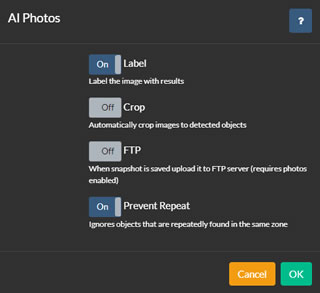
Proses AI dapat menangkap foto saat objek terdeteksi, menawarkan opsi untuk menyimpan, memotong, mengunggah FTP, dan lainnya.
Untuk mengkonfigurasi ini, pergi ke opsi Foto di bagian bawah setiap tab konfigurasi AI saat mengedit kamera. Aktifkan Foto dan klik untuk mengkonfigurasi.
- Label: Agent menimpa kotak pada gambar dan memberi label pada objek yang terdeteksi.
- Potong: Agent memotong gambar ke setiap area yang terdeteksi dan menyimpan beberapa gambar, satu untuk setiap wilayah.
- FTP: Mengunggah gambar yang disimpan ke server FTP yang dikonfigurasi kamera.
- Mencegah Pengulangan: Agent menghindari menyimpan salinan ganda objek yang sama sampai objek tersebut meninggalkan zona gerak.
Minta AI: Deskripsikan
Dari v5.8.2.0+, Anda dapat menggunakan kecerdasan buatan (AI) untuk mendeskripsikan gambar yang diambil oleh Agent DVR dari kamera Anda dalam peristiwa Peringatan. Deskripsi ini kemudian disimpan bersama peringatan dalam antarmuka pengguna. Untuk mengatur ini, konfigurasikan Minta AI untuk kamera Anda dan lihat opsi di bagian bawah di bawah Deskripsikan.
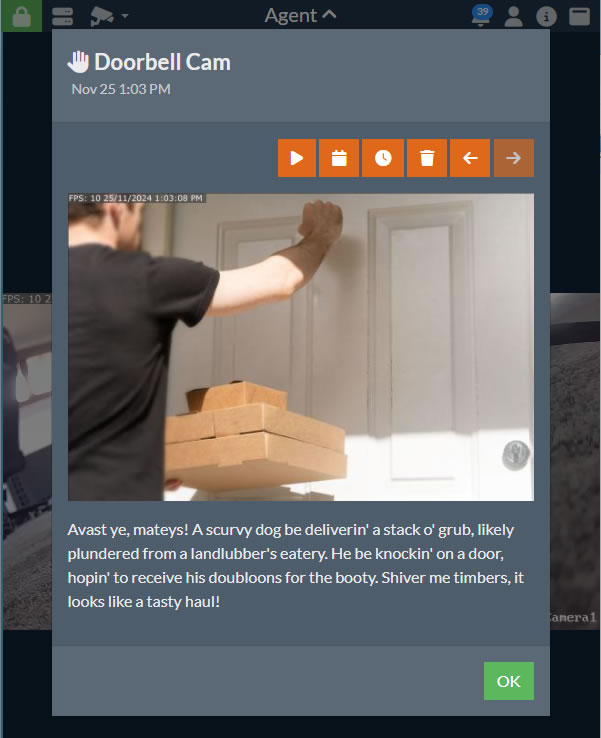
- Prompt: Masukkan prompt yang akan dikirim ke server AI dengan gambar Anda. Defaultnya adalah "Deskripsikan dalam kalimat singkat apa yang terjadi dalam gambar ini". Anda dapat bersenang-senang dengan ini, misalnya "Deskripsikan apa yang terjadi dengan bahasa bajak laut" seperti yang kami gunakan pada gambar di atas.
- Selanjutnya, buka tab Peringatan dan centang opsi Deskripsikan.
Perhatikan bahwa Anda memerlukan Minta AI diaktifkan. Atur Mode ke Tidak jika Anda hanya ingin mendeskripsikan gambar peringatan.
Saat Anda telah mengatur untuk mendeskripsikan gambar Anda, Anda dapat mengintegrasikannya dengan sistem Tindakan untuk AI: Deskripsi Respons Diterima. Anda dapat menggunakan {MESSAGE} dan {AIJSON} dalam tugas dari tindakan ini untuk integrasi lainnya.
LPR atau ALPR
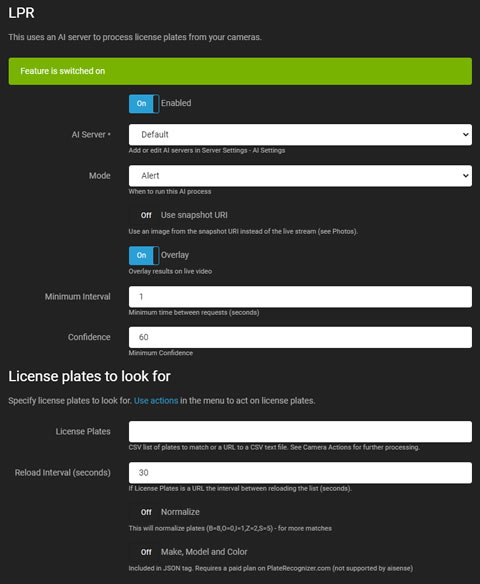
LPR (Pengenalan Plat Nomor, juga dikenal sebagai ALPR/ANPR) memanfaatkan server AI untuk mengenali dan membaca plat nomor dari mobil dalam umpan video Anda. Ini menghasilkan peristiwa, meningkatkan peringatan, atau bertindak sebagai filter pada peringatan gerakan.
- Diaktifkan: Alihkan untuk mengaktifkan atau menonaktifkan proses AI.
- Server AI: Pilih dari server yang telah Anda konfigurasi atau gunakan opsi default. Agent DVR mendukung LPR melalui CodeProject.AI, PlateRecognizer.com, Gemini, atau visi LLM yang kompatibel dengan OpenAI (seperti vLLM, Ollama, dan LM Studio).
- Mode: Pilih pemicu untuk proses AI. Pemicu melalui API hanya dengan mengatur ini ke None dan memanggil triggerLPR.
- Gunakan URI Snapshot: Pilih bingkai resolusi tinggi dari kamera Anda daripada bingkai siaran langsung saat ini.
- Overlay: Tampilkan hasil AI di atas aliran video langsung.
- Interval Minimum: Atur waktu minimum antara permintaan server untuk mengurangi beban.
- Kepercayaan: Tentukan tingkat kepercayaan minimum untuk mengenali plat nomor.
- Periksa Sudut: Lihat Memeriksa Sudut untuk detail lebih lanjut.
- Plat Nomor: Masukkan daftar plat yang dipisahkan dengan koma atau URL ke file CSV yang berisi plat. Agent DVR akan menghasilkan peristiwa Plat Nomor Dikenali dan Plat Nomor Tidak Dikenali untuk plat ini, yang dapat memicu tindakan.
- Interval Muat Ulang: Atur frekuensi untuk memuat ulang daftar plat dari URL.
- Normalisasi: Sesuaikan plat yang sering salah diidentifikasi untuk meningkatkan pencocokan.
- Merek, Model, dan Warna: Aktifkan ini hanya jika menggunakan rencana berbayar di PlateRecognizer.com yang mendukung fitur ini. Ini tidak termasuk dalam rencana gratis. Detail akan disertakan dalam {AIJSON} dalam Tindakan Agent DVR.
Tindakan
LPR menghasilkan AI: Plat Nomor Diakui dan AI: Plat Nomor Tidak Diakui untuk digunakan dalam Tindakan.
Foto
Untuk informasi tentang foto, lihat foto.
Menggunakan ALPR-Database
Anda dapat mengatur integrasi dengan ALPR-Database.com untuk menyimpan plat nomor Anda. Lihat Agent DVR dengan ALPR-Database untuk petunjuk.
AI Pengenalan Wajah
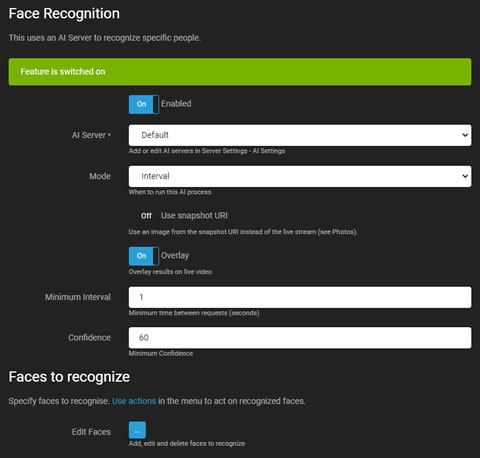
Pengenalan Wajah memanfaatkan server AI (disarankan: CodeProject.AI) untuk mengenali wajah tertentu dalam aliran video. Ini dapat menghasilkan peristiwa, mengangkat peringatan, atau bertindak sebagai filter pada peringatan gerakan. Wajah dapat ditambahkan, diedit, atau dihapus menggunakan kamera Anda atau dengan mengunggah gambar. Lihat Edit Wajah di tab ini untuk lebih lanjut.
- Diaktifkan: Alihkan untuk mengaktifkan atau menonaktifkan proses AI.
- Server AI: Pilih dari server yang telah Anda konfigurasi, atau gunakan opsi default.
- Mode: Pilih pemicu untuk proses AI. Pemicu melalui API hanya dengan mengatur ini ke None dan memanggil triggerFace
- Gunakan URI Snapshot: Pilih bingkai resolusi tinggi dari kamera Anda daripada bingkai aliran langsung saat ini.
- Overlay: Tumpangkan hasil AI ke aliran video langsung.
- Interval Minimum: Atur waktu minimum antara permintaan server untuk mengurangi beban.
- Kepercayaan: Tentukan tingkat kepercayaan minimum untuk mengenali wajah.
- Periksa Sudut: Lihat Memeriksa Sudut untuk detail lebih lanjut.
- Edit Wajah: Unggah gambar ke database server untuk pengenalan. Pastikan hanya satu wajah yang terlihat dan terdefinisi dengan jelas dalam setiap gambar.
Tindakan
Pengenalan Wajah menghasilkan AI: Wajah Dikenali dan AI: Wajah Tidak Dikenali peristiwa untuk digunakan dalam Tindakan.
Foto
Untuk informasi tentang foto, lihat foto.
Pengenalan Audio Kecerdasan Buatan
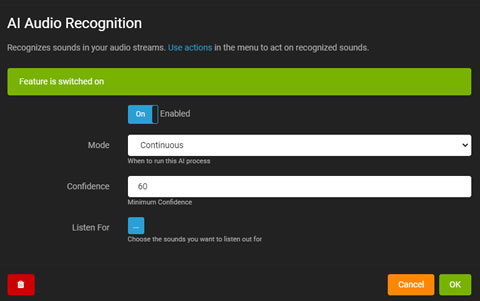
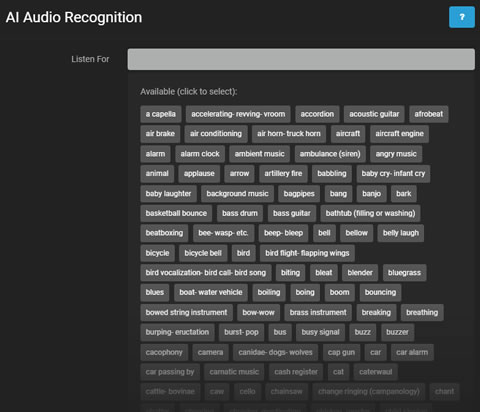
Pengenalan audio berbasis AI dalam Agent DVR merespons suara yang dikenali dari mikrofon atau aliran audio. Unduh file model dari Pengaturan Server - Data - Model Audio AI (memerlukan akun iSpyConnect.com) untuk mengatur ini.
Anda perlu mengedit pengaturan Mikrofon untuk mengatur pengenalan audio. Jika Anda memiliki kamera dengan aliran audio, Anda dapat mengakses pengaturan audio dengan mengedit kamera dan memilih tab Audio dan klik "Konfigurasi".
- Aktifkan: Geser untuk mengaktifkan atau menonaktifkan proses AI.
- Mode: Pilih pemicu untuk proses AI.
- Keyakinan: Tetapkan tingkat keyakinan minimum untuk pengenalan suara.
- Overlay: Menampilkan hasil AI pada visualisasi audio langsung.
- Dengarkan Untuk: Pilih suara-suar tertentu untuk AI deteksi.
Klik Dengarkan Untuk menunjukkan suara yang tersedia untuk deteksi. Pilih suara yang diperlukan.
Gunakan Tindakan AI: Suara Terdeteksi untuk melakukan tugas saat suara teridentifikasi.
Pengenalan audio juga dapat digunakan untuk memfilter peringatan, mirip dengan kamera.
Bahasa AI
Untuk mengubah bahasa tampilan untuk label dan tagging di Agent DVR, pergi ke Menu Server - Pengaturan - Pemutaran - Bahasa Default.
Menambahkan Tindakan ke Peristiwa AI
Agent DVR menghasilkan peristiwa melalui proses kecerdasan buatan (AI), yang dapat memicu Tindakan. Misalnya, Pengenalan Objek menghasilkan peristiwa "Objek Ditemukan" dan "Objek Tidak Ditemukan". Setiap sistem AI di Agent menghasilkan peristiwa unik.
Peristiwa-peristiwa ini dapat memicu berbagai tindakan, seperti memunculkan peringatan, memanggil URL dengan label objek, menjalankan program, atau mempublikasikan pesan ke server MQTT. Gunakan tag {AI} untuk label atau {AIJSON} untuk respons JSON lengkap dari CodeProject.AI dalam tindakan.