Agen DVR: Mengatur Server
Menghapus Server dari Akun Anda
Ingin menjaga Agent DVR yang terputus dari akun online Anda? Ikuti langkah-langkah ini untuk menjaga agar tetap berjalan secara independen:
- Masuk ke ispyconnect.com/app
- Pilih server Anda lalu klik menu Akun - Hapus Server
Pindah ke Akun Lain
Untuk mentransfer Agent DVR ke akun lain, ikuti langkah-langkah berikut:
- Hapus Agent DVR dari akun Anda saat ini.
- Klik pada ikon server, Remote Access, dan hubungkan ke akun baru Anda.
Beralih ke Komputer Baru
Windows
- Pertama, hapus Agent DVR dari komputer lama Anda menggunakan Program Tambah/Hapus, atau jika tidak terdaftar di sana, klik dua kali agent-uninstall-service.bat di direktori Agent (C:/program files/Agent).
- Selanjutnya, unduh dan pasang Agent DVR di PC baru Anda.
- Pada PC baru Anda, buka 'services.msc' dari dialog Run, temukan Agent dalam daftar, klik kanan, dan klik 'Stop' untuk menjeda layanan sesaat.
- Sekarang, salin direktori /Media dari direktori Agent lama ke yang baru. Direktori ini mungkin besar, jadi menggunakan USB drive besar bisa sangat membantu. Jika Anda hanya memerlukan konfigurasi, cukup salin direktori Agent/Media/XML, kecuali Media/XML/fileDB.db3.
- Setelah semuanya disalin, restart layanan Agent di PC baru Anda melalui 'services.msc' - temukan Agent, klik kanan, dan klik 'Start' untuk memulai.
- Opsional, Anda bisa menghapus direktori Agent asli dari PC lama setelah Anda meyakini semuanya berjalan lancar di pengaturan baru Anda.
Linux
- Pada PC lama Anda, buka jendela terminal dan hentikan Agent DVR dengan perintah-perintah ini:
. Ini memastikan penutupan bersih.sudo systemctl stop AgentDVR.servicesudo systemctl disable AgentDVR.service - Siap untuk memulai yang baru? Unduh dan pasang Agent DVR di PC Linux baru Anda. Ini awal yang baru!
- Pada PC baru Anda, buka terminal dan jalankan
untuk menjeda layanan untuk pengaturan.sudo systemctl stop AgentDVR.service - Saatnya mentransfer data Anda! Salin direktori /Media dari pengaturan Agent lama ke yang baru. Jika cukup besar, pertimbangkan menggunakan USB drive besar. Hanya butuh pengaturan? Salin hanya direktori Agent/Media/XML (abaikan Media/XML/fileDB.db3).
- Di terminal PC baru Anda, jalankan
untuk memulai layanan Agent DVR. Sistem pengawasan Anda kini aktif!sudo systemctl start AgentDVR.service - Jika semuanya berjalan dengan sempurna, silakan bersihkan dengan menghapus direktori Agent asli dari PC lama.
Mac OS
- Pada Mac lama Anda, mulailah dengan membuka jendela terminal dan jalankan perintah-perintah ini untuk memuat dan menghapus layanan Agent DVR:
Ini memastikan kepergian yang lancar.sudo launchctl unload -w /Library/LaunchDaemons/com.ispy.agent.dvr.plistsudo rm -f /Library/LaunchDaemons/com.ispy.agent.dvr.plist - Siap untuk pengaturan baru? Unduh dan pasang Agent DVR di Mac baru Anda.
- Pada Mac baru Anda, buka terminal dan jeda layanan Agent DVR dengan
sudo launchctl unload -w /Library/LaunchDaemons/com.ispy.agent.dvr.plist - Waktunya untuk mentransfer data Anda! Salin direktori /Media dari pengaturan Agent lama ke yang baru. Jika Anda memiliki banyak data, USB drive besar mungkin berguna. Hanya butuh pengaturan? Salin direktori Agent/Media/XML (kecuali Media/XML/fileDB.db3).
- Di terminal Mac baru Anda, hidupkan kembali Agent DVR dengan menjalankan
Pengaturan pengawasan Anda kini siap digunakan!sudo launchctl load -w /Library/LaunchDaemons/com.ispy.agent.dvr.plist - Silakan bersihkan dan hapus direktori Agent asli dari Mac lama setelah semuanya dikonfirmasi berjalan lancar di pengaturan baru Anda.
Penting
Sudah berlangganan? Saatnya menghubungkan pengaturan Agent DVR baru Anda ke akun Anda. Cukup klik ikon Server dalam antarmuka lokal dan pilih Akses Jarak Jauh untuk menghubungkannya dengan akun online Anda. Tetap terhubung, dengan mudah!
Jika Anda pemegang lisensi, ingat untuk mentransfer lisensi Anda ke PC baru.
Menggunakan langganan dasar dengan dua instansi Agent? Ingat, hanya satu yang dapat aktif di portal web pada satu waktu. Untuk beralih, cukup hentikan instansi pertama, dan yang lainnya akan terhubung dengan lancar.
Jika Anda telah menyesuaikan drive dan direktori penyimpanan di PC lama Anda, telusuri pengaturan di PC baru Anda untuk menyesuaikan pengaturan penyimpanan dengan lingkungan baru Anda. Tetapkan semuanya rapi sesuai keinginan Anda!
Multi View
Jika Anda memiliki lebih dari satu server Agent DVR yang terhubung ke akun Anda, Multi-View menyediakan antarmuka tunggal yang terpadu untuk memantau dan mengontrol semuanya sekaligus. Ini sangat berguna bagi pengguna yang mengelola kamera di berbagai lokasi, departemen, atau tempat.
Untuk membuka Multi-View, pilih “Multiple Servers” dari dialog pemilihan server. Agent DVR kemudian akan menampilkan setiap server yang Anda akses dalam grid yang sepenuhnya dapat disesuaikan dan diubah ukurannya.
Multi-View memberi Anda fleksibilitas penuh dalam pengaturan server Anda. Tata letak yang khas terlihat seperti ini:
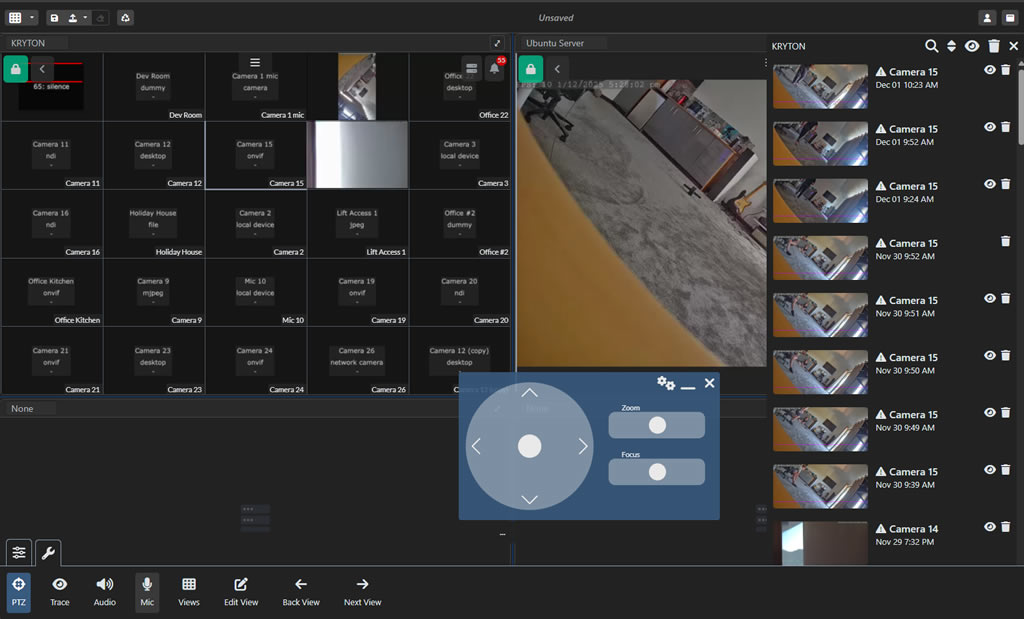
Toolbar di bagian atas Multi-View mencakup beberapa opsi tata letak dan manajemen:
- Konfigurasi Grid: Sesuaikan jumlah baris dan kolom. Ini memungkinkan Anda menampilkan sebanyak mungkin server yang Anda butuhkan dalam pengaturan yang Anda inginkan.
- Simpan Tata Letak: Simpan tata letak Anda saat ini sebagai preset sehingga Anda dapat dengan cepat kembali ke itu kapan saja.
- Muatan Preset: Terapkan tata letak yang telah disimpan sebelumnya untuk langsung beralih antara konfigurasi pemantauan yang berbeda.
- Bersihkan Pilihan: Hapus set server saat ini dari grid sehingga Anda dapat memulai dari awal.
- Atur Ulang Tata Letak: Kembalikan grid ke konfigurasi defaultnya.
Multi-View secara otomatis mengingat tata letak Anda, jadi setelah Anda mengonfigurasinya sesuai keinginan, itu akan siap untuk Anda setiap kali Anda masuk. Ini menjadikannya ideal untuk pemantauan berkelanjutan, ruang kontrol, dan manajemen multi-lokasi.