IA: Configuração
Reconhecimento de Objetos Local
Agent DVR suporta reconhecimento de objetos ao vivo em tempo real usando arquivos de modelo de IA (.onnx). Você precisará de uma licença (ou assinatura ativa) para usar esse recurso. Veja Servidores de IA para configurar o Agent para usar servidores de IA externos.
Para começar, edite sua câmera e vá para a aba Reconhecimento de Objetos. Escolha seu servidor de IA na parte superior. O padrão é Interno, que é a IA embutida do Agent DVR. Se você quiser usar um servidor de IA, adicione-o nas Configurações do Servidor - Configurações de IA - Servidores de IA e, em seguida, selecione-o aqui.
Os seguintes detalhes são para configurar o Agent DVR com sua IA embutida rápida. Você também pode adicionar quaisquer outros modelos que desejar, por exemplo, modelos Ultralytics YOLO.
- Modelo: Selecione o modelo de IA que deseja usar. O Agent fará o download automático dos modelos embutidos conforme necessário. O modelo Tiny é bom para hardware de baixo desempenho ou muitas câmeras. O modelo Médio é bom para melhor precisão, mas usa mais poder de processamento.
- Modo: Selecione quando deseja que a IA processe quadros do seu vídeo. Se você selecionar Intervalo, o Agent usará o campo Taxa de Processamento abaixo para analisar continuamente seu feed de vídeo.
- Sobreposição: Marque para desenhar resultados em tempo real no vídeo ao vivo. Isso é ótimo para ajustar o limite de confiança.
- Desfoque: Marque isso para desfocar objetos reconhecidos (por exemplo, pessoas).
- Usar GPU: Marque isso para usar sua GPU em vez da CPU.
- Taxa de Processamento: Isso é usado apenas quando o Modo é Intervalo - ele controla a taxa na qual os quadros são enviados para o modelo. Insira 1 para 1 quadro por segundo, 20 para 20 quadros por segundo ou 0,1 para 1 quadro a cada 10 segundos.
- Confiança: Isso filtra os resultados do modelo. Ajuste isso para cima para reduzir falsos positivos, mas observe que também pode perder objetos.
- Verificar Cantos: Consulte Verificando Cantos para mais detalhes.
- Encontrar: Especifique objetos que a IA deve detectar. A lista de opções aqui vem da configuração do modelo.
- Ignorar Objetos Estáticos: Ignorar objetos encontrados repetidamente no mesmo local.
- Tolerância: Isso controla quanto o objeto pode se mover antes de ser sinalizado como não estático.
Modelos Personalizados
Para adicionar seus próprios modelos à IA, copie o arquivo do modelo (.onnx) para a pasta Modelos do Agent e veja Adicionando Modelos.
Ações
O Reconhecimento de Objetos gera eventos IA: Objeto Encontrado e IA: Objeto Não Encontrado para uso em Ações.
Fotos
Para informações sobre fotos, veja Fotos.
Convertendo Modelos Ultralytics YOLO para ONNX
O Agent DVR suporta arquivos de modelo ONNX para reconhecimento de objetos. Você pode baixar modelos pré-treinados e convertê-los para o formato ONNX em algumas etapas.
O exemplo abaixo usa o modelo YOLO26s via Ultralytics. O YOLO26s é um modelo menor e de uso geral com uma boa relação entre velocidade e precisão.
Pré-requisitos
- Python 3.10 ou mais recente
- pip disponível no PATH
- Conexão com a Internet
- ~1–2 GB de espaço livre em disco
Passo 1 – Instalar Ultralytics
pip install ultralyticsPasso 2 – Baixar o Modelo YOLO26s
O Ultralytics baixa automaticamente os pesos pré-treinados na primeira utilização:
yolo detect predict model=yolo26s.pt source=https://ultralytics.com/images/bus.jpgPasso 3 – Converter para ONNX
Uma vez baixado, exporte o modelo para o formato ONNX:
yolo export model=yolo26s.pt format=onnx opset=12 simplify=TrueAlternativa em Python
from ultralytics import YOLO

model = YOLO("yolo26s.pt")
model.export(format="onnx", opset=12, simplify=True)
Passo 4 – Localizar o Arquivo ONNX
O arquivo exportado
yolo26s.onnxruns/exportPasso 5 – Copiar para o Agent DVR
Mova o arquivo ONNX para a pasta de modelos ONNX do seu Agent DVR (no servidor Agent), por exemplo:
Agent\Media\Models\ONNX\Passo 6 – Adicionar o Modelo no Agent DVR
- Vá para Configurações do Servidor > Configurações de IA > Modelos de IA.
- Clique em Configurar e adicione um novo modelo.
-
Insira um nome (por exemplo,
) e selecione o arquivoyolo26s
no menu suspenso..onnx - Deixe as opções restantes em seus padrões e clique em OK.
- Edite sua câmera, abra a aba Reconhecimento de Objetos, defina Servidor para Interno e escolha seu novo modelo.
Reconhecimento Facial Local
Agent DVR suporta reconhecimento facial ao vivo em tempo real usando IA. Você precisará de uma licença (ou assinatura ativa) para usar este recurso. Veja Servidores de IA para configurar o Agent para usar servidores de IA externos.
Para começar, edite sua câmera e vá para a aba Reconhecimento Facial. Escolha seu servidor de IA na parte superior. O padrão é Interno, que é a IA embutida do Agent DVR. Se você quiser usar um servidor de IA, adicione-o em Configurações do Servidor - Configurações de IA - Servidores de IA e, em seguida, selecione-o aqui.
Os seguintes detalhes são para configurar o Agent DVR com sua IA embutida rápida.
- Modo: Selecione quando você deseja que a IA processe quadros do seu vídeo. Se você selecionar Intervalo, o Agent usará o campo Taxa de Processamento abaixo para analisar continuamente seu feed de vídeo.
- Sobreposição: Marque para desenhar resultados em tempo real no vídeo ao vivo. Isso é ótimo para ajustar o limite de confiança.
- Desfoque: Marque isso para desfocar rostos.
- Usar GPU: Marque isso para usar sua GPU em vez da CPU.
- Taxa de Processamento: Isso é usado apenas quando o Modo é Intervalo - controla a taxa na qual os quadros são enviados para o modelo. Digite 1 para 1 quadro por segundo, 20 para 20 quadros por segundo ou 0,1 para 1 quadro a cada 10 segundos.
- Confiança: Isso filtra os resultados do modelo. Ajuste isso para cima para reduzir falsos positivos, mas observe que também pode perder pessoas.
- Verificar Cantos: Consulte Verificando Cantos para mais detalhes.
Rostos a Reconhecer
Clique em Editar Rostos para enviar fotos de pessoas que você deseja reconhecer. Você pode enviar várias fotos da mesma pessoa para melhorar os resultados. Você pode enviar imagens do seu sistema de arquivos ou usar uma webcam embutida para capturar fotos (requer SSL ou localhost).
Ações
O Reconhecimento Facial gera eventos IA: Rosto Reconhecido e IA: Rosto Não Reconhecido para uso em Ações.
Fotos
Para informações sobre fotos, veja Fotos.
Reconhecimento de Placas de Licença Local
Agent DVR suporta reconhecimento de placas de licença ao vivo em tempo real. Você precisará de uma licença (ou assinatura ativa) para usar este recurso. Consulte Servidores de IA para configurar o Agent para usar servidores de IA externos.
Para começar, edite sua câmera e vá para a aba LPR. Escolha seu servidor de IA na parte superior. O padrão é Interno, que é a IA integrada do Agent DVR. Se você quiser usar um servidor de IA, adicione-o em Configurações do Servidor - Configurações de IA - Servidores de IA e, em seguida, selecione-o aqui.
Os seguintes detalhes são para configurar o Agent DVR com sua IA integrada rápida.
- Modo: Selecione quando você deseja que a IA processe quadros do seu vídeo. Se você selecionar Intervalo, o Agent usará o campo Taxa de Processamento abaixo para analisar continuamente seu feed de vídeo.
- Sobreposição: Marque para desenhar resultados em tempo real no vídeo ao vivo. Isso é ótimo para ajustar o limite de confiança.
- Desfoque: Marque isso para desfocar placas de licença detectadas.
- Usar GPU: Marque isso para usar sua GPU em vez da CPU. Observe que isso atualmente funciona apenas no Windows ou macOS devido ao suporte de driver e tempo de execução da GPU. O Linux atualmente recai sobre a CPU.
- Taxa de Processamento: Isso é usado apenas quando o Modo é Intervalo - controla a taxa que os quadros são enviados para o modelo. Digite 1 para 1 quadro por segundo, 20 para 20 quadros por segundo ou 0,1 para 1 quadro a cada 10 segundos.
- Confiança: Isso filtra os resultados do modelo. Ajuste isso para cima para reduzir falsos positivos, mas observe que também pode perder objetos.
- Verificar Cantos: Consulte Verificando Cantos para mais detalhes.
Placas de Licença a Procurar
- Placas de Licença: Insira uma lista de placas separadas por vírgula ou uma URL para um arquivo CSV contendo placas. O Agent DVR gerará eventos de Placa de Licença Reconhecida e Placa de Licença Não Reconhecida para essas placas, que podem acionar ações.
- Intervalo de Recarregamento: Defina a frequência para recarregar a lista de placas da URL.
- Normalizar: Ajuste placas comumente mal identificadas para melhorar a correspondência.
Ações
O Reconhecimento de Objetos gera eventos de IA: Placa de Licença Reconhecida e IA: Placa de Licença Não Reconhecida para uso em Ações.
Fotos
Para informações sobre fotos, consulte Fotos.
Filtragem de Alertas de IA
Para configurar o filtro de Alertas no Agent DVR, siga estes passos:
- Configure e habilite um Detector de Movimento. Para um uso mínimo da CPU, utilize o detector Simples. Certifique-se de que pelo menos uma zona esteja definida para cobrir a área que você deseja monitorar.
- Na aba de Alertas, defina o Modo como Apenas Ações e habilite as Alertas.
- Na aba de gravação, defina o Modo como Alertas (se você quiser gravações)
- Habilite o Reconhecimento de Objetos na aba Reconhecimento de Objetos. Defina o modo como Movimento Detectado, selecione um modelo e clique em Encontrar para escolher objetos para detecção, como Pessoa, Cachorro, Carro, etc.
- Vá para Ações no menu da aba e adicione uma Ação para o evento AI: Objeto Encontrado.
Selecione zonas para especificar onde detectar objetos, como diferentes zonas para sua entrada e a rua. Por exemplo, selecionar a zona da entrada só acionará um alerta se um carro for detectado lá.
Em Tarefas, clique em Adicionar para criar uma tarefa de Alerta. Clique em OK duas vezes para confirmar.
O Agent DVR processará o reconhecimento de objetos por IA ao detectar movimento. Se detectar um objeto especificado em uma zona escolhida, acionará uma ação para gerar um alerta. A ausência de seleção de zona acionará alertas para qualquer zona.
Configure filtros de alerta de forma semelhante para Reconhecimento LPR, Reconhecimento Facial ou Reconhecimento de Áudio.
Para reconhecimento constante de objetos por IA sem um acionador de detecção de movimento, defina o Modo em Reconhecimento de Objetos para Intervalo. Monitore o impacto em seus recursos de hardware e ajuste conforme necessário.
Você pode configurar múltiplas ações para diferentes objetos em várias zonas. Use a tag {AI} nas ações para referenciar o objeto detectado.
Resolução de Problemas do Filtro de IA
Se a IA não estiver filtrando efetivamente suas gravações, considere o seguinte:
- Verifique se a configuração Encontrar corresponde a uma das opções disponíveis.
- Verifique se a chave de alerta mestre no canto superior esquerdo do Agent mostra um cadeado fechado, indicando alertas ativos.
- Confirme se o modo de gravação está definido como Alerta e não Detecção.
- Verifique se o modo de alerta está definido como Apenas Ações.
- Tente diminuir o nível de confiança em Reconhecimento de Objetos.
- Verifique /logs.html em busca de mensagens de erro, possivelmente indicando problemas no servidor ou bloqueios de rede.
- Monitore o desempenho do servidor de IA e verifique se não está causando sobrecarga ou tempo limite do sistema.
- Se a IA detectar todas as classes de objetos, isso pode indicar problemas com a GPU. Verifique os drivers da GPU ou mude para um módulo de IA baseado em CPU.
Reconhecimento de Objetos por IA
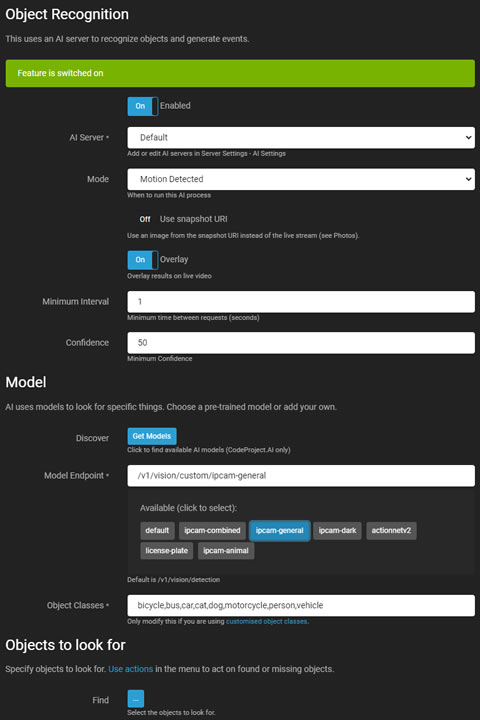
O Reconhecimento de Objetos no Agent DVR utiliza nossa IA local ou um servidor de IA (CodeProject.AI recomendado) para reconhecer objetos específicos em feeds de vídeo e pode gerar eventos, emitir alertas ou atuar como um filtro em alertas de movimento.
- Ativado: Alternar para ativar ou desativar o processo de IA.
- Servidor de IA: Selecione entre seus servidores configurados ou use a opção padrão.
- Modo: Escolha o gatilho para o processo de IA. Gatilho via API apenas definindo isso como Nenhum e chamando triggerObject.
- Passagem de Movimento: Se o servidor de IA estiver fora do ar e filtrando alertas, isso permite que os alertas passem sem filtragem.
- Usar URI de Snapshot: Use um quadro de alta resolução da sua câmera em vez do quadro atual do stream ao vivo.
- Modo de Redimensionamento: Redimensione as imagens antes de enviá-las para o servidor de IA para reduzir a carga e melhorar os tempos de resposta.
- Sobreposição: Exiba os resultados da IA no stream de vídeo ao vivo.
- Cor: Cor da sobreposição. Esta configuração controla a cor da sobreposição em todos os recursos de IA.
- Intervalo Mínimo: Defina o tempo mínimo entre solicitações ao servidor.
- Confiança: Defina o nível mínimo de confiança para reconhecer um objeto.
- Verificar Cantos: Consulte Verificando Cantos para mais detalhes.
Modelos
- Descobrir: Recuperar modelos instalados do seu servidor (específico para CodeProject.AI).
- Ponto de Extremidade do Modelo: Escolha entre os modelos disponíveis ou use o ponto de extremidade padrão.
- Classes de Objetos: Preenchido automaticamente com classes relevantes ou inserido manualmente.
- Encontrar: Especifique objetos para a IA detectar.
- Ignorar Objetos Estáticos: Ignorar objetos encontrados repetidamente no mesmo local.
Modelos Personalizados
Para adicionar modelos personalizados ao CodeProject.AI, copie o arquivo do modelo para o diretório especificado. Acesse-o através do botão Descobrir, mas adicione manualmente a lista de objetos em Classes de Objetos.
Altere o diretório para armazenamento de modelos editando as configurações do módulo de Reconhecimento de Objetos.
Ações
O Reconhecimento de Objetos gera eventos IA: Objeto Encontrado e IA: Objeto Não Encontrado para uso em Ações.
Fotos
Para informações sobre fotos, veja fotos.
Pedir IA
O Agent DVR utiliza servidores de IA (OpenAI/Claude etc) para responder a perguntas legíveis por humanos sobre as imagens das suas câmeras. Isso pode gerar eventos, disparar alertas ou atuar como um filtro em alertas de movimento. Você precisará completar as configurações em Configurações do Servidor - Servidores de IA - Perguntar à IA.
Você pode verificar os Logs em /logs.html no servidor local para ver quando as solicitações são enviadas. Defina as Configurações do Servidor - Registro - Nível de Registro para Info.
- Ativado: Alterne para ativar ou desativar o processo de IA.
- Provedor: Escolha qual provedor de IA deseja usar para processar imagens. O provedor precisará ser configurado nas configurações do servidor - Servidores de IA. Se você selecionar Padrão, então o primeiro provedor configurado será usado.
- Modo: Escolha o gatilho para o processo de IA. Acione via API apenas configurando isso para Nenhum e chamando triggerAskAI
- Passagem de Movimento: Se o servidor de IA estiver inativo e filtrando alertas, isso permite que os alertas passem sem filtragem.
- Usar URI de Instantâneo: Use um quadro de alta resolução da sua câmera em vez do quadro atual da transmissão ao vivo.
- Modo de Redimensionamento: Redimensione imagens antes de enviá-las para o servidor de IA para reduzir a carga e melhorar os tempos de resposta.
- Sobreposição: Exiba os resultados da IA na transmissão de vídeo ao vivo.
- Intervalo Mínimo: Defina o tempo mínimo entre as solicitações ao servidor.
Mensagens de IA
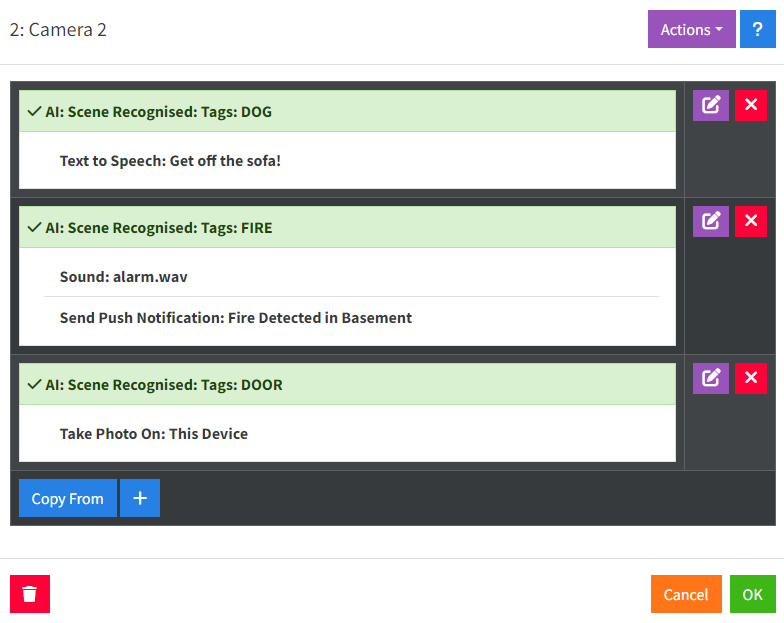
- Mensagem: Insira sua pergunta para a IA aqui. Alguns exemplos:
- Se você ver fogo nesta imagem, responda com FOGO. Se você ver um cachorro sentado em um sofá, responda com CACHORRO. Se a porta estiver aberta, responda com PORTA. Se várias condições forem atendidas, separe-as com uma ,
- Se a luz da máquina no banco estiver vermelha, responda com ALERTA
- Se um carro de polícia estiver estacionado na entrada, responda com POLÍCIA
- Se houver correspondência ou pacotes no chão, responda com CORRESPONDÊNCIA
- Se parecer que alguém invadiu minha casa, responda com INVASÃO
- Encontrar: Insira as tags que você instruiu a IA a responder. Por exemplo FOGO, CACHORRO, PORTA
- Sem Repetições: Ignore as tags que foram retornadas na última chamada para a IA
Como mencionado acima, você pode solicitar que várias condições sejam atendidas na mensagem e configurar ações para lidar com cada resultado.
Ações
O Reconhecimento de Cena gera eventos Perguntar à IA: Resultado Positivo para uso em Ações.
Fotos
Para informações sobre fotos, consulte fotos. Note que a IA ainda não retorna dados espaciais sobre onde as coisas estão na imagem, então o recorte e a detecção estática não estão funcionando atualmente.
AI Fotos
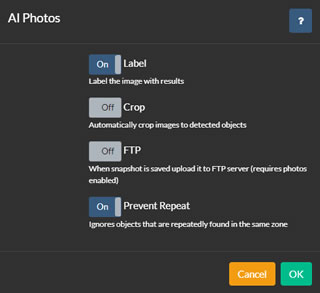
Os processos de IA podem capturar fotos quando objetos são reconhecidos, oferecendo opções de salvar, recortar, fazer upload via FTP e muito mais.
Para configurar isso, vá para a opção Fotos na parte inferior de cada guia de configuração de IA ao editar uma câmera. Ative as Fotos e clique para configurar.
- Rótulo: O Agent sobrepõe caixas na imagem e rotula os objetos detectados.
- Recortar: O Agent recorta a imagem para cada área detectada e salva várias imagens, uma para cada região.
- FTP: Faz upload das imagens salvas para o servidor FTP configurado da câmera.
- Evitar Repetição: O Agent evita salvar várias cópias do mesmo objeto até que ele saia da zona de movimento.
Perguntar à IA: Descrever
A partir de v5.8.2.0+, você pode usar IA para descrever as imagens capturadas pelo Agent DVR das suas câmeras em eventos de Alerta. Essa descrição é então armazenada com o alerta na interface do usuário. Para configurar isso, configure Perguntar à IA para sua câmera e veja a opção na parte inferior em Descrever.
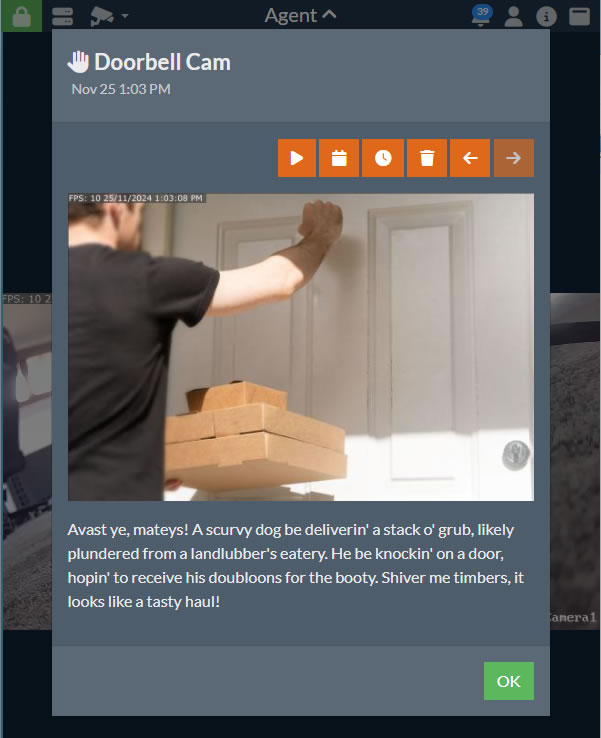
- Prompt: Insira o prompt a ser enviado ao servidor de IA com suas imagens. O padrão é "Descreva em uma frase curta o que está acontecendo nesta imagem". Você também pode se divertir com isso, por exemplo, "Descreva o que está acontecendo em fala de pirata", como usamos na imagem acima.
- Em seguida, vá para a aba Alertas e marque a opção Descrever.
Observe que você precisará ter Perguntar à IA habilitado. Defina o Modo como Nenhum se você quiser apenas que descreva as imagens de alerta.
Depois de configurar a anotação das suas imagens, você pode integrá-la com o sistema de Ações para IA: Descrição Recebida. Você pode usar {MESSAGE} e {AIJSON} em tarefas desta ação para outras integrações.
LPR ou ALPR
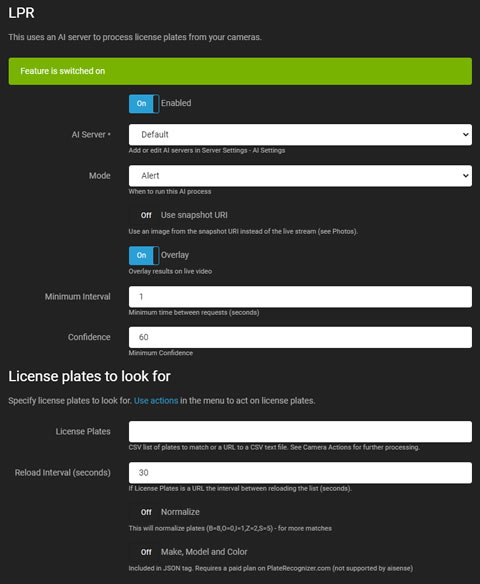
LPR (Reconhecimento de Placas de Licença, também conhecido como ALPR/ANPR) utiliza um servidor de IA para reconhecer e ler placas de veículos em seus feeds de vídeo. Ele gera eventos, levanta alertas ou atua como um filtro em alertas de movimento.
- Ativado: Alternar para habilitar ou desabilitar o processo de IA.
- Servidor de IA: Escolha entre seus servidores configurados ou use a opção padrão. O Agent DVR suporta LPR via CodeProject.AI, PlateRecognizer.com, Gemini ou qualquer LLM de visão compatível com OpenAI (como vLLM, Ollama e LM Studio).
- Modo: Escolha o gatilho para o processo de IA. Gatilho via API apenas definindo isso como Nenhum e chamando triggerLPR.
- Usar URI de Snapshot: Opte por um quadro de alta resolução da sua câmera em vez do quadro atual do stream ao vivo.
- Sobreposição: Sobreponha os resultados da IA ao stream de vídeo ao vivo.
- Intervalo Mínimo: Defina o tempo mínimo entre solicitações ao servidor para reduzir a carga.
- Confiança: Defina o nível mínimo de confiança para reconhecer uma placa de licença.
- Verificar Cantos: Consulte Verificando Cantos para mais detalhes.
- Placas de Licença: Insira uma lista de placas separadas por vírgula ou uma URL para um arquivo CSV contendo placas. O Agent DVR gerará eventos de Placa de Licença Reconhecida e Placa de Licença Não Reconhecida para essas placas, que podem acionar ações.
- Intervalo de Recarregamento: Defina a frequência para recarregar a lista de placas da URL.
- Normalizar: Ajuste placas comumente mal identificadas para melhorar a correspondência.
- Marca, Modelo e Cor: Habilite isso apenas se estiver usando um plano pago no PlateRecognizer.com que suporte esses recursos. Não está incluído no plano gratuito. Detalhes serão incluídos em {AIJSON} nas Ações do Agent DVR.
Ações
LPR gera IA: Placa Reconhecida e IA: Placa Não Reconhecida eventos para uso em Ações.
Fotos
Para informações sobre fotos, veja fotos.
Usando ALPR-Database
Você pode configurar uma integração com ALPR-Database.com para armazenar suas placas. Veja Agent DVR com ALPR-Database para instruções.
Reconhecimento Facial por IA
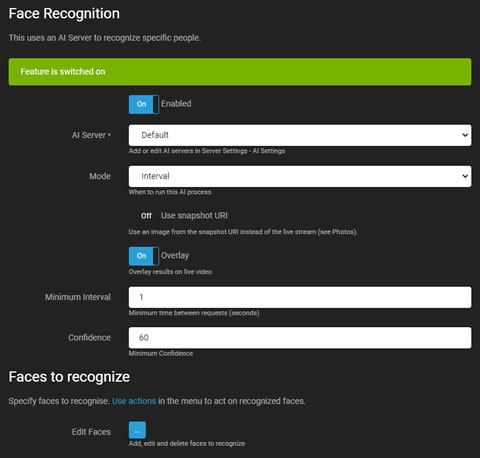
O Reconhecimento Facial utiliza um servidor de IA (recomendado: CodeProject.AI) para reconhecer rostos específicos em feeds de vídeo. Ele pode gerar eventos, levantar alertas ou atuar como um filtro em alertas de movimento. Rostos podem ser adicionados, editados ou excluídos usando sua câmera ou fazendo upload de imagens. Veja Editar Rostos nesta aba para mais informações.
- Ativado: Alternar para habilitar ou desabilitar o processo de IA.
- Servidor de IA: Selecione entre seus servidores configurados ou use a opção padrão.
- Modo: Escolha o gatilho para o processo de IA. Gatilho via API apenas definindo isso como Nenhum e chamando triggerFace
- Usar URI de Snapshot: Opte por um quadro de alta resolução da sua câmera em vez do quadro atual da transmissão ao vivo.
- Sobreposição: Sobreponha os resultados da IA na transmissão de vídeo ao vivo.
- Intervalo Mínimo: Defina o tempo mínimo entre solicitações ao servidor para reduzir a carga.
- Confiança: Defina o nível mínimo de confiança para reconhecer um rosto.
- Verificar Cantos: Consulte Verificando Cantos para mais detalhes.
- Editar Rostos: Faça upload de imagens para o banco de dados do servidor para reconhecimento. Certifique-se de que apenas um rosto esteja visível e claramente definido em cada imagem.
Ações
O Reconhecimento Facial gera eventos IA: Rosto Reconhecido e IA: Rosto Não Reconhecido para uso em Ações.
Fotos
Para informações sobre fotos, veja fotos.
Reconhecimento de Áudio por IA
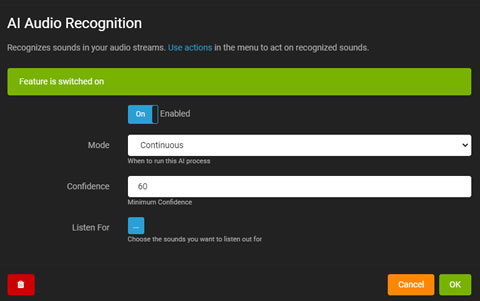
O reconhecimento de áudio baseado em IA no Agent DVR responde a sons reconhecidos de microfones ou fluxos de áudio. Faça o download de um arquivo de modelo em Configurações do Servidor - Dados - Modelo de Áudio IA (requer uma conta iSpyConnect.com) para configurar isso.
Você precisará editar as configurações do microfone para configurar o reconhecimento de áudio. Se você tiver uma câmera com um fluxo de áudio, poderá acessar as configurações de áudio editando a câmera e selecionando a guia Áudio e clicando em "Configurar".
- Habilitado: Alternar para habilitar ou desabilitar o processo de IA.
- Modo: Escolha o gatilho para o processo de IA.
- Confiança: Defina o nível mínimo de confiança para o reconhecimento de som.
- Sobreposição: Exibe os resultados da IA na visualização de áudio ao vivo.
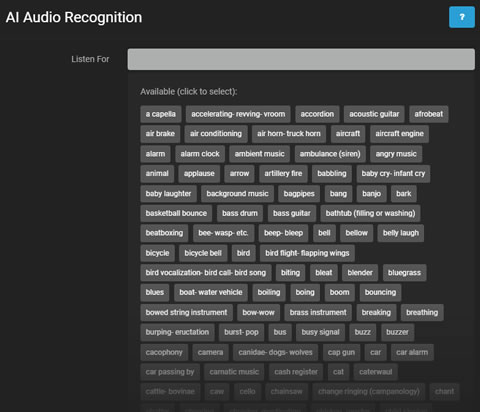
- Ouvir Por: Selecione sons específicos para a IA detectar.
Clicar em Ouvir Por mostra os sons disponíveis para detecção. Selecione os sons conforme necessário.
Use a Ação IA: Som Reconhecido para executar tarefas quando um som for identificado.
O reconhecimento de áudio também pode ser usado para filtrar alertas, semelhante às câmeras.
Linguagem de IA
Para alterar o idioma de exibição para rótulos e marcação no Agent DVR, vá para o Menu do Servidor - Configurações - Reprodução - Idioma Padrão.
Adicionando Ações aos Eventos de IA
O Agent DVR gera eventos através de processos de IA, que podem acionar Ações. Por exemplo, o Reconhecimento de Objetos gera eventos de "Objeto Encontrado" e "Objeto Não Encontrado". Cada sistema de IA no Agent produz eventos únicos.
Esses eventos podem acionar várias ações, como emitir alertas, chamar URLs com rótulos de objetos, executar programas ou publicar mensagens em servidores MQTT. Use as tags {AI} para rótulos ou {AIJSON} para a resposta JSON completa do CodeProject.AI nas ações.