AI: Configurazione
Riconoscimento Oggetti Locale
Agent DVR supporta il riconoscimento degli oggetti in tempo reale utilizzando file di modelli AI (.onnx). Avrai bisogno di una licenza (o abbonamento attivo) per utilizzare questa funzione. Vedi Server AI per configurare Agent per utilizzare server AI esterni.
Per iniziare, modifica la tua telecamera e vai alla scheda Riconoscimento Oggetti. Scegli il tuo server AI in alto. Il predefinito è Interno, che è l'AI integrata di Agent DVR. Se desideri utilizzare un server AI, aggiungilo nelle Impostazioni Server - Impostazioni AI - Server AI e poi selezionalo qui.
I seguenti dettagli sono per configurare Agent DVR con la sua AI integrata veloce. Puoi anche aggiungere altri modelli che desideri, ad esempio modelli Ultralytics YOLO.
- Modello: Seleziona il modello AI che desideri utilizzare. Agent scaricherà automaticamente i modelli integrati secondo necessità. Il modello Tiny è buono per hardware di bassa gamma o per molte telecamere. Il modello Medium è buono per una migliore precisione ma utilizza più potenza di elaborazione.
- Modalità: Seleziona quando desideri che l'AI elabori i fotogrammi dal tuo video. Se selezioni Intervallo, Agent utilizzerà il campo Velocità di Elaborazione qui sotto per analizzare continuamente il tuo feed video.
- Overlay: Seleziona per disegnare i risultati in tempo reale sul video in diretta. Questo è ottimo per regolare il limite di confidenza.
- Offuscamento: Seleziona questo per offuscare gli oggetti riconosciuti (ad esempio, le persone).
- Usa GPU: Seleziona questo per utilizzare la tua GPU invece della CPU.
- Velocità di Elaborazione: Questo è utilizzato solo quando la Modalità è Intervallo - controlla la velocità con cui i fotogrammi vengono inviati al modello. Inserisci 1 per 1 fotogramma al secondo, 20 per 20 fotogrammi al secondo o 0.1 per 1 fotogramma ogni 10 secondi.
- Confidenza: Questo filtra i risultati dal modello. Regola questo valore più in alto per ridurre i falsi positivi, ma nota che potrebbe anche perdere oggetti.
- Controlla Angoli: Riferisciti a Controllo Angoli per ulteriori dettagli.
- Trova: Specifica gli oggetti che l'AI deve rilevare. L'elenco delle opzioni qui proviene dalla configurazione del modello.
- Ignora Oggetti Statici: Ignora oggetti trovati ripetutamente nella stessa posizione.
- Tolleranza: Questo controlla quanto l'oggetto può muoversi prima di essere contrassegnato come non statico.
Modelli Personalizzati
Per aggiungere i tuoi modelli all'AI, copia il file del modello (.onnx) nella cartella Modelli di Agent e consulta Aggiunta Modelli.
Azioni
Il Riconoscimento Oggetti genera eventi AI: Oggetto Trovato e AI: Oggetto Non Trovato da utilizzare in Azioni.
Foto
Per informazioni sulle foto, consulta Foto.
Convertire i modelli Ultralytics YOLO in ONNX
Agent DVR supporta i file modello ONNX per il riconoscimento degli oggetti. Puoi scaricare modelli pre-addestrati e convertirli in formato ONNX in pochi passaggi.
L'esempio qui sotto utilizza il modello YOLO26s tramite Ultralytics. YOLO26s è un modello più piccolo e di uso generale con un buon compromesso tra velocità e precisione.
Requisiti
- Python 3.10 o versioni successive
- pip disponibile in PATH
- Connessione a Internet
- ~1–2 GB di spazio libero su disco
Passo 1 – Installa Ultralytics
pip install ultralyticsPasso 2 – Scarica il Modello YOLO26s
Ultralytics scarica automaticamente i pesi pre-addestrati al primo utilizzo:
yolo detect predict model=yolo26s.pt source=https://ultralytics.com/images/bus.jpgPasso 3 – Converti in ONNX
Una volta scaricato, esporta il modello in formato ONNX:
yolo export model=yolo26s.pt format=onnx opset=12 simplify=TrueAlternativa Python
from ultralytics import YOLO

model = YOLO("yolo26s.pt")
model.export(format="onnx", opset=12, simplify=True)
Passo 4 – Trova il File ONNX
Il file esportato
yolo26s.onnxruns/exportPasso 5 – Copia in Agent DVR
Sposta il file ONNX nella cartella dei modelli ONNX di Agent DVR (sul server Agent), ad esempio:
Agent\Media\Models\ONNX\Passo 6 – Aggiungi il Modello in Agent DVR
- Vai su Impostazioni Server > Impostazioni AI > Modelli AI.
- Clicca su Configura e aggiungi un nuovo modello.
-
Inserisci un nome (ad es.
) e seleziona il fileyolo26s
nel menu a discesa..onnx - Lascia le opzioni rimanenti ai loro valori predefiniti e clicca su OK.
- Modifica la tua telecamera, apri la scheda Riconoscimento Oggetti, imposta Server su Interno e scegli il tuo nuovo modello.
Riconoscimento Facciale Locale
Agent DVR supporta il riconoscimento facciale in tempo reale utilizzando l'IA. Avrai bisogno di una licenza (o abbonamento attivo) per utilizzare questa funzionalità. Vedi Server AI per configurare Agent per utilizzare server AI esterni.
Per iniziare, modifica la tua telecamera e vai alla scheda Riconoscimento Facciale. Scegli il tuo server AI in alto. Il predefinito è Interno, che è l'IA integrata di Agent DVR. Se desideri utilizzare un server AI, aggiungilo in Impostazioni Server - Impostazioni AI - Server AI e poi selezionalo qui.
I seguenti dettagli sono per configurare Agent DVR con la sua veloce IA integrata.
- Modalità: Seleziona quando vuoi che l'IA elabori i fotogrammi dal tuo video. Se selezioni Intervallo, Agent utilizzerà il campo Velocità di Elaborazione qui sotto per analizzare continuamente il tuo feed video.
- Overlay: Spunta per disegnare i risultati in tempo reale sul video dal vivo. Questo è ottimo per regolare il limite di confidenza.
- Offuscamento: Spunta questo per offuscare i volti.
- Usa GPU: Spunta questo per utilizzare la tua GPU invece della CPU.
- Velocità di Elaborazione: Questo è utilizzato solo quando la Modalità è Intervallo - controlla la velocità con cui i fotogrammi vengono inviati al modello. Inserisci 1 per 1 fotogramma al secondo, 20 per 20 fotogrammi al secondo o 0.1 per 1 fotogramma ogni 10 secondi.
- Confidenza: Questo filtra i risultati dal modello. Aumenta questo valore per ridurre i falsi positivi, ma nota che potrebbe anche non riconoscere alcune persone.
- Controlla Angoli: Riferisciti a Controllo Angoli per ulteriori dettagli.
Volti da Riconoscere
Clicca su Modifica Volti per caricare foto di persone che desideri riconoscere. Puoi caricare più foto della stessa persona per migliorare i risultati. Puoi caricare immagini dal tuo file system o utilizzare una webcam integrata per catturare foto (richiede SSL o localhost).
Azioni
Il Riconoscimento Facciale genera eventi IA: Volto Riconosciuto e IA: Volto Non Riconosciuto da utilizzare in Azioni.
Foto
Per informazioni sulle foto, vedi Foto.
Riconoscimento delle Targhe Locali
Agent DVR supporta il riconoscimento delle targhe in tempo reale. Avrai bisogno di una licenza (o abbonamento attivo) per utilizzare questa funzionalità. Consulta AI Servers per configurare Agent per utilizzare server AI esterni.
Per iniziare, modifica la tua telecamera e vai alla scheda LPR. Scegli il tuo server AI in cima. Il predefinito è Interno, che è l'AI integrata di Agent DVR. Se desideri utilizzare un server AI, aggiungilo in Impostazioni Server - Impostazioni AI - Server AI e poi selezionalo qui.
I seguenti dettagli servono per configurare Agent DVR con la sua AI integrata veloce.
- Modalità: Seleziona quando desideri che l'AI elabori i fotogrammi dal tuo video. Se selezioni Intervallo, Agent utilizzerà il campo Frequenza di Elaborazione qui sotto per analizzare continuamente il tuo feed video.
- Overlay: Spunta per disegnare i risultati in tempo reale sul video dal vivo. Questo è ottimo per regolare il limite di confidenza.
- Offuscamento: Spunta questo per offuscare le targhe rilevate.
- Usa GPU: Spunta questo per utilizzare la tua GPU invece della CPU. Nota che attualmente funziona solo su Windows o macOS a causa del supporto dei driver GPU e del runtime. Linux attualmente torna alla CPU.
- Frequenza di Elaborazione: Questo viene utilizzato solo quando la Modalità è Intervallo - controlla la frequenza con cui i fotogrammi vengono inviati al modello. Inserisci 1 per 1 fotogramma al secondo, 20 per 20 fotogrammi al secondo o 0,1 per 1 fotogramma ogni 10 secondi.
- Confidenza: Questo filtra i risultati dal modello. Regola questo valore più in alto per ridurre i falsi positivi, ma nota che potrebbe anche perdere oggetti.
- Controlla Angoli: Consulta Controllo Angoli per ulteriori dettagli.
Targhe da Cercare
- Targhe: Inserisci un elenco di targhe separato da virgole o un URL a un file CSV contenente le targhe. Agent DVR genererà eventi Targa Riconosciuta e Targa Non Riconosciuta per queste targhe, che possono attivare azioni.
- Intervallo di Ricarica: Imposta la frequenza per ricaricare l'elenco delle targhe dall'URL.
- Normalizza: Regola le targhe comunemente mal identificate per migliorare il matching.
Azioni
Il Riconoscimento degli Oggetti genera eventi AI: Targa Riconosciuta e AI: Targa Non Riconosciuta per l'uso in Azioni.
Foto
Per informazioni sulle foto, consulta Foto.
Filtraggio degli Avvisi AI
Per impostare il filtro degli avvisi in Agent DVR, segui questi passaggi:
- Configura e abilita un Rilevatore di Movimento. Per un utilizzo minimo della CPU, utilizza il rilevatore Semplice. Assicurati che sia definita almeno una zona per coprire l'area che desideri monitorare.
- Nella scheda Avvisi, imposta la Modalità su Solo Azioni e abilita gli Avvisi.
- Nella scheda di registrazione, imposta la Modalità su Avvisi (se desideri registrazioni)
- Abilita il Riconoscimento degli Oggetti nella scheda Riconoscimento degli Oggetti. Imposta la modalità su Movimento Rilevato, seleziona un modello e fai clic su Trova per scegliere gli oggetti da rilevare, come Persona, Cane, Auto, ecc.
- Vai su Azioni nel menu delle schede e aggiungi un'Azione per l'evento AI: Oggetto Trovato.
Seleziona le zone per specificare dove rilevare gli oggetti, come diverse zone per il tuo vialetto e la strada. Ad esempio, selezionando la zona del vialetto verrà attivato un avviso solo se un'auto viene rilevata lì.
Sotto Attività, fai clic su Aggiungi per creare un'attività di Avviso. Fai clic su OK due volte per confermare.
Agent DVR elaborerà il riconoscimento degli oggetti AI al rilevamento del movimento. Se rileva un oggetto specificato in una zona scelta, attiverà un'azione per sollevare un avviso. L'assenza di selezione della zona attiverà avvisi per qualsiasi zona.
Imposta i filtri di avviso in modo simile per Riconoscimento LPR, Riconoscimento Facciale o Riconoscimento Audio.
Per un riconoscimento costante degli oggetti AI senza un attivatore di rilevamento del movimento, imposta il Modo sul Riconoscimento degli Oggetti su Intervallo. Monitora l'impatto sulle risorse hardware e regola secondo necessità.
Puoi configurare più azioni per diversi oggetti in varie zone. Usa il tag {AI} nelle azioni per fare riferimento all'oggetto rilevato.
Filtro AI Risoluzione dei Problemi
Se l'IA non sta filtrando efficacemente le tue registrazioni, considera quanto segue:
- Assicurati che l'impostazione Trova corrisponda a una delle opzioni Disponibili.
- Verifica che l'interruttore di allarme principale in alto a sinistra di Agent mostri un lucchetto chiuso, indicando allarmi attivi.
- Conferma che la modalità di registrazione sia impostata su Allarme e non su Rilevamento.
- Assicurati che la modalità di allarme sia impostata su Solo azioni.
- Prova a ridurre il livello di Confidenza sotto Riconoscimento oggetti.
- Controlla /logs.html per messaggi di errore, che potrebbero indicare problemi di server o blocchi di rete.
- Monitora le prestazioni del server AI e assicurati che non stia causando sovraccarico di sistema o timeout.
- Se l'IA rileva tutte le classi di oggetti, potrebbe indicare problemi di GPU. Controlla i driver della GPU o passa a un modulo AI basato su CPU.
Riconoscimento Oggetti AI
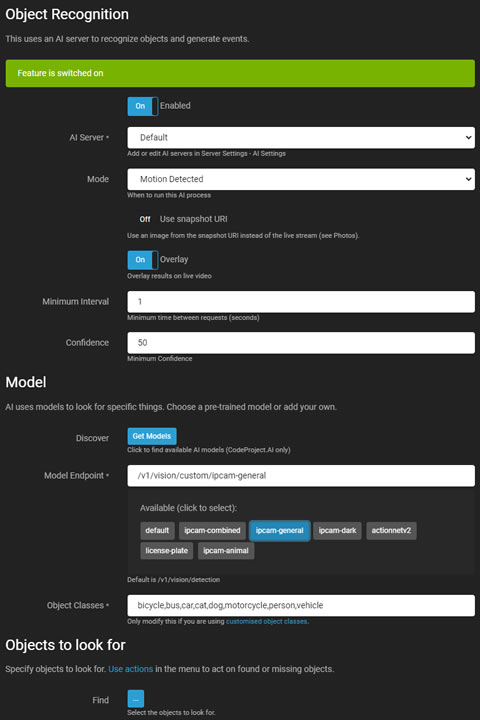
Il Riconoscimento degli Oggetti in Agent DVR utilizza il nostro AI locale o un server AI (CodeProject.AI consigliato) per riconoscere oggetti specifici nei flussi video e può generare eventi, sollevare avvisi o agire come un filtro sugli avvisi di movimento.
- Abilitato: Attiva o disattiva il processo AI.
- Server AI: Seleziona tra i tuoi server configurati, o utilizza l'opzione predefinita.
- Modalità: Scegli il trigger per il processo AI. Attiva tramite API impostando su Nessuno e chiamando triggerObject.
- Passaggio Movimento: Se il server AI è inattivo e filtra gli avvisi, questo consente agli avvisi di passare senza filtraggio.
- Usa URI Snapshot: Usa un fotogramma ad alta risoluzione dalla tua camera invece del fotogramma del live stream attuale.
- Modalità Ridimensionamento: Ridimensiona le immagini prima di inviarle al server AI per ridurre il carico e migliorare i tempi di risposta.
- Overlay: Mostra i risultati AI sul flusso video dal vivo.
- Colore: Colore dell'overlay. Questa impostazione controlla il colore dell'overlay su tutte le funzionalità AI.
- Intervallo Minimo: Imposta il tempo minimo tra le richieste al server.
- Affidabilità: Imposta il livello minimo di affidabilità per riconoscere un oggetto.
- Controlla Angoli: Riferisciti a Controllo Angoli per ulteriori dettagli.
Modelli
- Scopri: Recupera i modelli installati dal tuo server (specifico per CodeProject.AI).
- Endpoint Modello: Scegli tra i modelli disponibili o utilizza l'endpoint predefinito.
- Classi di Oggetti: Popolato automaticamente con classi rilevanti o inserito manualmente.
- Trova: Specifica gli oggetti che l'AI deve rilevare.
- Ignora Oggetti Statici: Ignora oggetti trovati ripetutamente nella stessa posizione.
Modelli Personalizzati
Per aggiungere modelli personalizzati a CodeProject.AI, copia il file del modello nella directory specificata. Accedilo tramite il pulsante Scopri, ma aggiungi manualmente l'elenco degli oggetti a Classi di Oggetti.
Cambia la directory per lo stoccaggio dei modelli modificando le impostazioni del modulo di Riconoscimento degli Oggetti.
Azioni
Il Riconoscimento degli Oggetti genera eventi AI: Oggetto Trovato e AI: Oggetto Non Trovato da utilizzare in Azioni.
Foto
Per informazioni sulle foto, vedere foto.
Chiedi all'IA
Agent DVR utilizza server AI (OpenAI/ Claude ecc) per rispondere a domande leggibili dall'essere umano sulle immagini delle tue telecamere. Questo può generare eventi, sollevare allarmi o agire come un filtro sugli allarmi di movimento. Dovrai completare le impostazioni in Impostazioni Server - Server AI - Chiedi all'AI.
Puoi controllare i Log su /logs.html sul server locale per vedere quando vengono inviate le richieste. Imposta le Impostazioni Server - Registrazione - Livello di Registrazione su Info.
- Abilitato: Attiva o disattiva il processo AI.
- Fornitore: Scegli quale fornitore AI desideri utilizzare per elaborare le immagini. Il fornitore dovrà essere configurato nelle impostazioni del server - Server AI. Se selezioni Predefinito, allora verrà utilizzato il primo fornitore configurato.
- Modalità: Scegli il trigger per il processo AI. Attiva il trigger solo tramite API impostando questo su Nessuno e chiamando triggerAskAI
- Passaggio del Movimento: Se il server AI è inattivo e filtra gli allarmi, questo consente agli allarmi di passare senza filtraggio.
- Usa URI dello Snapshot: Utilizza un frame ad alta risoluzione dalla tua telecamera invece del frame corrente dello streaming live.
- Modalità Ridimensionamento: Ridimensiona le immagini prima di inviarle al server AI per ridurre il carico e migliorare i tempi di risposta.
- Sovrapposizione: Visualizza i risultati AI sullo streaming video live.
- Intervallo Minimo: Imposta il tempo minimo tra le richieste al server.
Messaggistica AI
- Messaggio: Inserisci qui la tua domanda per l'IA. Alcuni esempi:
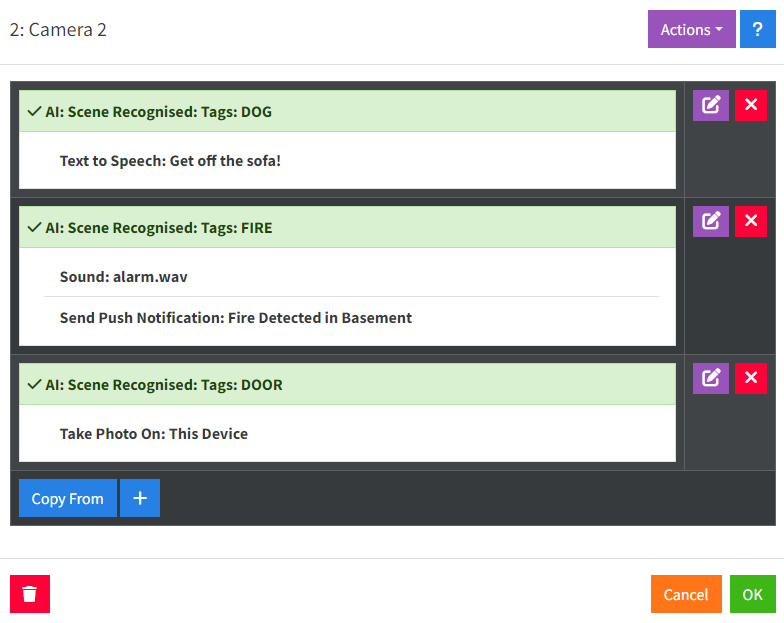
- Se vedi fuoco in questa immagine rispondi con FUOCO. Se vedi un cane seduto su un divano, rispondi con CANE. Se la porta è aperta rispondi con PORTA. Se vengono soddisfatte più condizioni separale con una virgola,
- Se la luce sulla macchina sul banco è rossa rispondi con AVVISO
- Se una macchina della polizia è parcheggiata nel vialetto rispondi con POLIZIA
- Se ci sono lettere o pacchi per terra rispondi con POSTA
- Se sembra che qualcuno sia entrato in casa mia rispondi con INTRUSIONE
- Trova: Inserisci i tag che hai istruito l'IA a rispondere. Per esempio FUOCO, CANE, PORTA
- Nessuna Ripetizione: Ignora i tag che sono stati restituiti nell'ultima chiamata all'IA
Come indicato sopra, puoi chiedere che siano soddisfatte più condizioni nel messaggio e configurare azioni per gestire ciascun risultato.
Azioni
Il riconoscimento della scena genera eventi Ask AI: Risultato positivo per l'uso in Azioni.
Foto
Per informazioni sulle foto, vedere foto. Si noti che l'IA non restituisce ancora dati spaziali su dove si trovano le cose nell'immagine, quindi il ritaglio e il rilevamento statico attualmente non funzionano.
AI Foto
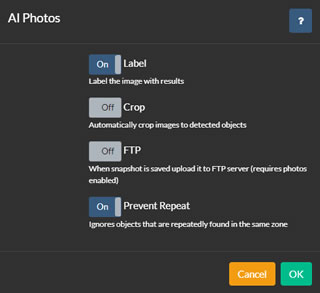
I processi AI possono catturare foto quando vengono riconosciuti oggetti, offrendo opzioni per il salvataggio, il ritaglio, l'upload FTP e altro ancora.
Per configurare questo, vai all'opzione Foto in fondo a ciascuna scheda di configurazione AI durante la modifica di una telecamera. Abilita le Foto e clicca per configurare.
- Etichetta: Agent sovrappone riquadri sull'immagine ed etichetta gli oggetti rilevati.
- Ritaglio: Agent ritaglia l'immagine per ciascuna area rilevata e salva più immagini, una per ciascuna regione.
- FTP: Carica le immagini salvate sul server FTP configurato della telecamera.
- Prevenzione Ripetizione: Agent evita di salvare copie multiple dello stesso oggetto finché non esce dalla zona di movimento.
Chiedi ad AI: Descrivi
Dal v5.8.2.0+ è possibile utilizzare l'IA per descrivere le immagini catturate da Agent DVR dalle telecamere negli eventi di allarme. Questa descrizione viene quindi memorizzata con l'allarme nell'interfaccia utente. Per configurare questo, configurare Chiedi all'IA per la tua telecamera e vedere l'opzione in basso sotto Descrivi.
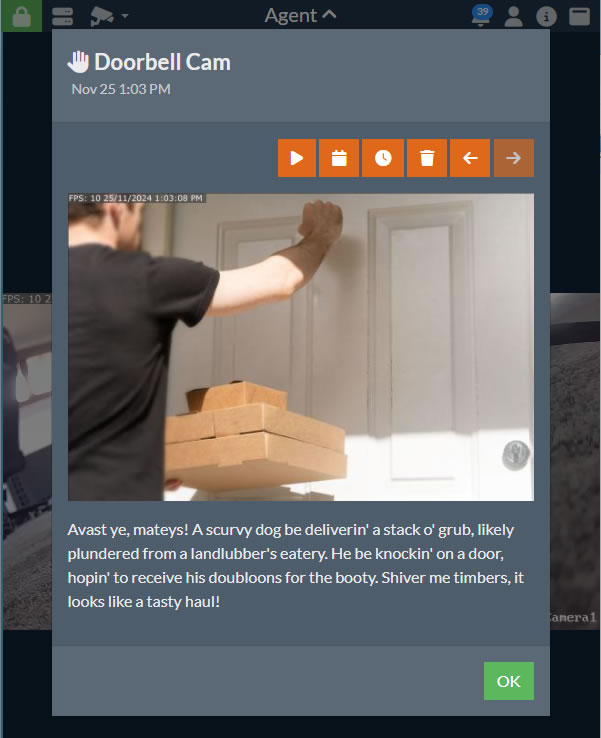
- Prompt: Inserisci il prompt da inviare al server IA con le tue immagini. Il valore predefinito è "Descrivi in breve cosa sta accadendo in questa immagine". Puoi divertirti con questo, ad esempio "Descrivi cosa sta accadendo in linguaggio da pirata" come abbiamo usato nell'immagine sopra.
- Successivamente vai alla scheda Allarmi e seleziona l'opzione Descrivi.
Nota che è necessario avere Chiedi all'IA abilitato. Imposta la Modalità su Nessuna se desideri solo che descriva le immagini di allarme.
Una volta che hai configurato l'annotazione delle immagini, puoi integrarla con il sistema Azioni per IA: Ricevuta Risposta Descrizione. Puoi utilizzare {MESSAGE} e {AIJSON} nelle attività di questa azione per altre integrazioni.
LPR o ALPR
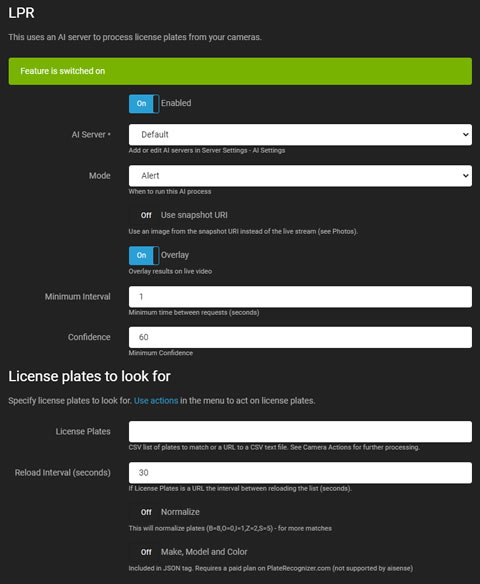
LPR (Riconoscimento delle Targhe, noto anche come ALPR/ANPR) utilizza un server IA per riconoscere e leggere le targhe delle auto nei tuoi flussi video. Genera eventi, solleva avvisi o funge da filtro sugli avvisi di movimento.
- Abilitato: Attiva o disattiva il processo IA.
- Server IA: Scegli tra i tuoi server configurati o utilizza l'opzione predefinita. Agent DVR supporta LPR tramite CodeProject.AI, PlateRecognizer.com, Gemini o qualsiasi LLM visivo compatibile con OpenAI (come vLLM, Ollama e LM Studio).
- Modalità: Scegli il trigger per il processo IA. Attiva tramite API solo impostando su Nessuno e chiamando triggerLPR.
- Usa URI Snapshot: Opta per un fotogramma ad alta risoluzione dalla tua telecamera invece del fotogramma corrente in diretta.
- Overlay: Sovrapponi i risultati IA sul flusso video in diretta.
- Intervallo Minimo: Imposta il tempo minimo tra le richieste al server per ridurre il carico.
- Confidenza: Definisci il livello minimo di confidenza per riconoscere una targa.
- Controlla Angoli: Riferisciti a Controllo Angoli per maggiori dettagli.
- Targhe: Inserisci un elenco di targhe separato da virgole o un URL a un file CSV contenente le targhe. Agent DVR genererà eventi Targa Riconosciuta e Targa Non Riconosciuta per queste targhe, che possono attivare azioni.
- Intervallo di Ricarica: Imposta la frequenza per ricaricare l'elenco delle targhe dall'URL.
- Normalizza: Regola le targhe comunemente mal identificate per migliorare il matching.
- Marca, Modello e Colore: Abilita questo solo se utilizzi un piano a pagamento su PlateRecognizer.com che supporta queste funzionalità. Non è incluso nel piano gratuito. I dettagli saranno inclusi in {AIJSON} nelle Azioni di Agent DVR.
Azioni
LPR genera AI: Targa Riconosciuta e AI: Targa Non Riconosciuta eventi per l'uso in Azioni.
Foto
Per informazioni sulle foto, vedere foto.
Utilizzo di ALPR-Database
Puoi configurare un'integrazione con ALPR-Database.com per memorizzare le tue targhe. Vedi Agent DVR con ALPR-Database per le istruzioni.
Riconoscimento Facciale AI
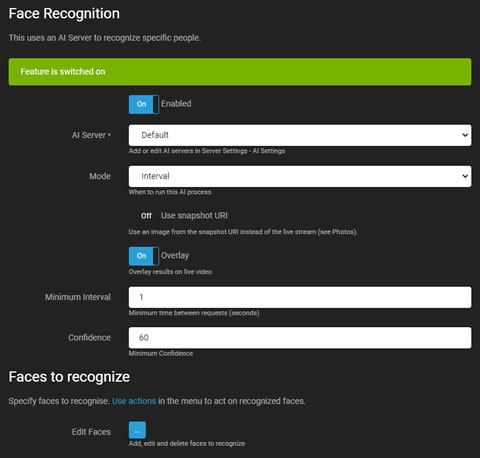
Il Riconoscimento Facciale utilizza un server AI (consigliato: CodeProject.AI) per riconoscere volti specifici nei flussi video. Può generare eventi, sollevare allerta o agire come un filtro sugli avvisi di movimento. I volti possono essere aggiunti, modificati o eliminati utilizzando la tua telecamera o caricando immagini. Vedi Modifica Volti in questa scheda per ulteriori informazioni.
- Abilitato: Attiva o disattiva il processo AI.
- Server AI: Seleziona tra i tuoi server configurati, oppure utilizza l'opzione predefinita.
- Modalità: Scegli il trigger per il processo AI. Attiva tramite API impostando su Nessuno e chiamando triggerFace
- Usa URI Snapshot: Opta per un fotogramma ad alta risoluzione dalla tua telecamera invece del fotogramma del live stream attuale.
- Overlay: Sovrapponi i risultati AI sul flusso video in diretta.
- Intervallo Minimo: Imposta il tempo minimo tra le richieste al server per ridurre il carico.
- Confidenza: Definisci il livello minimo di confidenza per riconoscere un volto.
- Controlla Angoli: Riferisciti a Controllo Angoli per ulteriori dettagli.
- Modifica Volti: Carica immagini nel database del server per il riconoscimento. Assicurati che solo un volto sia visibile e chiaramente definito in ogni immagine.
Azioni
Il Riconoscimento Facciale genera eventi AI: Volto Riconosciuto e AI: Volto Non Riconosciuto da utilizzare in Azioni.
Foto
Per informazioni sulle foto, vedere foto.
Riconoscimento audio AI
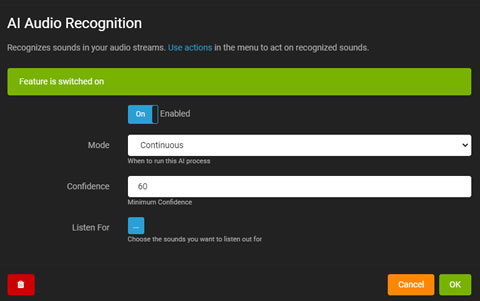
Il riconoscimento audio basato su intelligenza artificiale in Agent DVR risponde ai suoni riconosciuti dai microfoni o dai flussi audio. Scarica un file modello da Impostazioni Server - Dati - Modello Audio AI (richiede un account iSpyConnect.com) per configurare questo.
Dovrai modificare le impostazioni del microfono per configurare il riconoscimento audio. Se hai una telecamera con un flusso audio, puoi accedere alle impostazioni audio modificando la telecamera e selezionando la scheda Audio e cliccando su "Configura".
- Abilitato: Attiva o disattiva il processo AI.
- Modalità: Scegli il trigger per il processo AI.
- Confidenza: Imposta il livello minimo di confidenza per il riconoscimento del suono.
- Sovrapposizione: Mostra i risultati AI sulla visualizzazione audio in tempo reale.
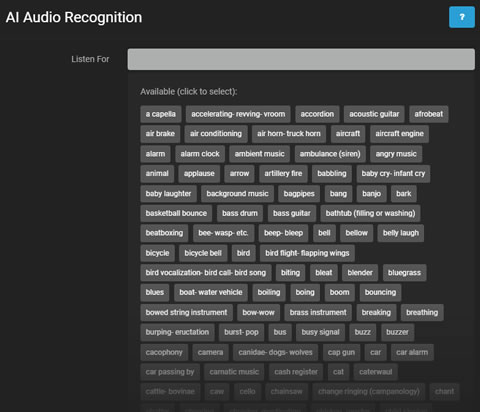
- Ascolta Per: Seleziona suoni specifici da rilevare dall'AI.
Cliccando su Ascolta Per vengono mostrati i suoni disponibili per il rilevamento. Seleziona i suoni necessari.
Utilizza l'Azione AI: Suono Riconosciuto per eseguire compiti quando viene identificato un suono.
Il riconoscimento audio può anche essere utilizzato per filtrare gli avvisi, simile alle telecamere.
Lingua AI
Per cambiare la lingua di visualizzazione per etichette e tagging in Agent DVR, vai al Menu Server - Impostazioni - Riproduzione - Lingua Predefinita.
Aggiunta di Azioni agli Eventi AI
Agent DVR genera eventi attraverso processi di intelligenza artificiale, che possono attivare Azioni. Ad esempio, il Riconoscimento Oggetti genera eventi "Oggetto Trovato" e "Oggetto Non Trovato". Ogni sistema di intelligenza artificiale in Agent produce eventi unici.
Questi eventi possono attivare varie azioni, come generare avvisi, chiamare URL con etichette degli oggetti, eseguire programmi o pubblicare messaggi ai server MQTT. Utilizzare i tag {AI} per le etichette o {AIJSON} per la risposta JSON completa da CodeProject.AI nelle azioni.