Agent DVR: 組織伺服器
從您的帳戶中移除伺服器
想要將未連接的 Agent DVR 與您的在線帳戶分開嗎?請按照以下步驟使其獨立運行:
- 登錄到 ispyconnect.com/app
- 選擇您的伺服器,然後點擊帳戶菜單 - 移除伺服器
移動到另一個帳戶
要將Agent DVR轉移到另一個帳戶,請按照以下步驟進行:
- 從您當前的帳戶中移除Agent DVR。
- 點擊伺服器圖標,遠程訪問並將其連接到您的新帳戶。
切換至新電腦
Windows
- 首先,使用「新增/移除程式」從舊電腦中移除 Agent DVR,或者如果它沒有在列表中,請在 Agent 目錄(C:/program files/Agent)中雙擊 agent-uninstall-service.bat。
- 接下來,在新電腦上下載並安裝 Agent DVR。就像設置一個新朋友一樣!
- 在新電腦上,從執行對話框中打開「services.msc」,在列表中找到 Agent,右鍵點擊它,然後點擊「停止」暫停服務。
- 現在,將舊 Agent 目錄中的 /Media 目錄複製到新目錄中。這個目錄可能很大,所以使用一個大容量的 USB 隨身碟可能很方便。如果你只需要配置,只需複製 Agent/Media/XML 目錄,不包括 Media/XML/fileDB.db3。
- 一切複製完成後,在新電腦上通過「services.msc」重新啟動 Agent 服務 - 找到 Agent,右鍵點擊它,然後點擊「開始」來啟動服務。
- 可選地,一旦你確認新設置一切順利運行,你可以刪除舊電腦上的原始 Agent 目錄。
Linux
- 在舊電腦上,打開一個終端視窗,使用以下命令優雅地停止 Agent DVR:
。這將確保正確關閉。sudo systemctl stop AgentDVR.servicesudo systemctl disable AgentDVR.service - 準備好重新開始了嗎?在新的 Linux 電腦上下載並安裝 Agent DVR。這是一個新的開始!
- 在新電腦上,打開終端並運行
暫停服務進行設置。sudo systemctl stop AgentDVR.service - 是時候轉移數據了!將舊 Agent 設置中的 /Media 目錄複製到新目錄中。如果數據很多,考慮使用一個大容量的 USB 隨身碟。只需要配置嗎?只需複製 Agent/Media/XML 目錄(不包括 Media/XML/fileDB.db3)。
- 在新電腦的終端中運行
來啟動 Agent DVR 服務。您的監視系統現在已經運行起來了!sudo systemctl start AgentDVR.service - 如果一切正常運行,隨時可以刪除舊 Mac 上的原始 Agent 目錄。
Mac OS
- 在舊 Mac 上,首先打開一個終端視窗,運行以下命令卸載並刪除 Agent DVR 服務:
。這將確保順利離開。sudo launchctl unload -w /Library/LaunchDaemons/com.ispy.agent.dvr.plistsudo rm -f /Library/LaunchDaemons/com.ispy.agent.dvr.plist - 準備好進行新的設置了嗎?在新的 Mac 上下載並安裝 Agent DVR。就像打開一份數位禮物一樣!
- 在新的 Mac 上,打開終端並暫停 Agent DVR 服務:
。sudo launchctl unload -w /Library/LaunchDaemons/com.ispy.agent.dvr.plist - 是時候搬家了!將舊 Agent 設置中的 /Media 目錄轉移到新目錄中。如果數據很多,可以考慮使用一個大容量的 USB 隨身碟。只需要配置嗎?只需複製 Agent/Media/XML 目錄(不包括 Media/XML/fileDB.db3)。
- 在新 Mac 的終端中運行
來啟動 Agent DVR。您的監視設置現在已經準備就緒!sudo launchctl load -w /Library/LaunchDaemons/com.ispy.agent.dvr.plist - 一切確認運行順暢後,隨時可以清理並刪除舊 Mac 上的原始 Agent 目錄。
重要
有訂閱嗎?是時候將您的新 Agent DVR 設置與您的帳戶連接起來了。只需在本地使用者界面中點擊「伺服器」圖標,然後選擇「遠程訪問」來與您的在線帳戶配對。輕鬆保持連接!
如果您是許可證持有人,請記得將您的許可證轉移到新的電腦上。
使用基本訂閱並具有兩個 Agent 實例?請記住,一次只能在 Web 介面上啟用一個實例。要切換,只需停止第一個實例,另一個將無縫連接。
如果您在舊電腦上自定義了驅動器和存儲目錄,請在新電腦上進入設置以調整存儲設置以符合您的新環境。保持一切井井有條,按照您的喜好組織!
多視圖
如果您的帳戶連接了多個 Agent DVR 伺服器,Multi-View 提供了一個單一的統一介面,可以同時監控和控制所有伺服器。這對於管理多個地點、部門或位置的攝像頭的用戶特別有用。
要打開 Multi-View,請從伺服器選擇對話框中選擇 “多個伺服器”。Agent DVR 將顯示您可以訪問的每個伺服器,並以完全可自定義、可調整大小的網格形式顯示。
Multi-View 讓您在伺服器排列上擁有完全的靈活性。典型的佈局如下所示:
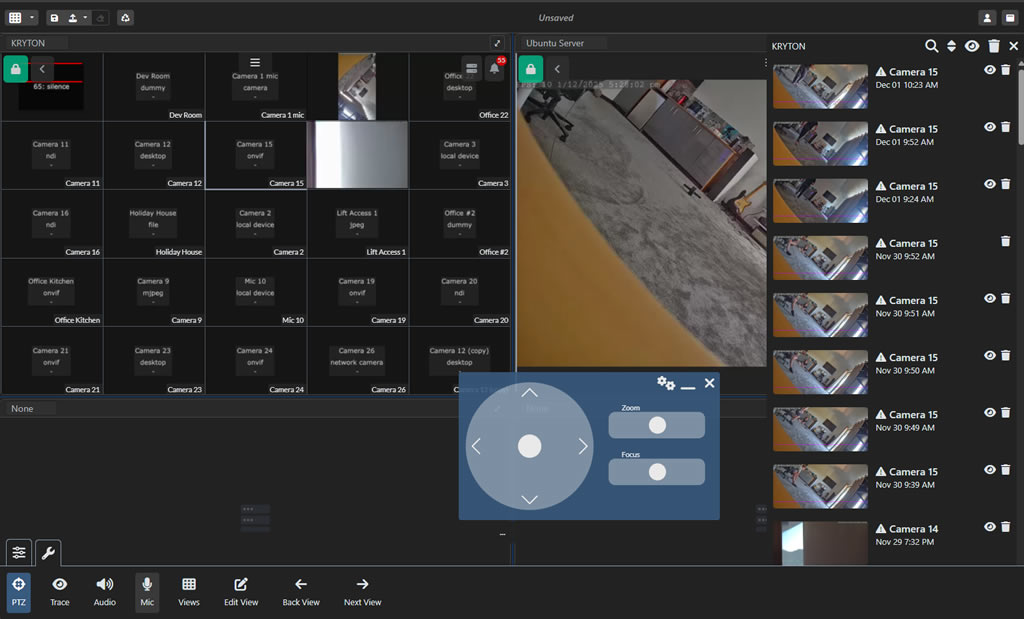
Multi-View 頂部的工具欄包括幾個佈局和管理選項:
- 配置網格: 調整行和列的數量。這讓您可以根據需要以您喜歡的排列顯示多個伺服器。
- 保存佈局: 將當前佈局存儲為預設,以便您隨時快速返回。
- 加載預設: 應用先前保存的佈局,以便瞬間在不同的監控配置之間切換。
- 清除選擇: 從網格中移除當前的伺服器集,以便您可以重新開始。
- 重置佈局: 將網格恢復到其默認配置。
Multi-View 會自動記住您的佈局,因此一旦您按照自己的方式配置,它將在每次登錄時為您準備好。這使其非常適合持續監控、控制室和多地點管理。