Agent DVR: تنظيم الخوادم
إزالة خادم من حسابك
هل تريد إبقاء Agent DVR غير متصل بحسابك على الإنترنت؟ اتبع هذه الخطوات للحفاظ عليه يعمل بشكل مستقل:
- قم بتسجيل الدخول إلى ispyconnect.com/app
- اختر خادمك ثم انقر على قائمة الحساب - إزالة الخادم
انتقل إلى حساب آخر
لنقل Agent DVR إلى حساب آخر، اتبع هذه الخطوات:
- قم بإزالة Agent DVR من حسابك الحالي.
- انقر على أيقونة الخادم، Remote Access وقم بتوصيله بحسابك الجديد.
التبديل إلى جهاز كمبيوتر جديد
ويندوز
- أولاً، قم بإلغاء تثبيت Agent DVR من جهاز الكمبيوتر القديم باستخدام البرامج المضافة/المزالة، أو إذا لم يتم سرده هناك، قم بالنقر المزدوج على agent-uninstall-service.bat في دليل Agent DVR (C:/program files/Agent).
- بعد ذلك، قم بتنزيل وتثبيت Agent DVR على جهاز الكمبيوتر الجديد الخاص بك.
- على جهاز الكمبيوتر الجديد الخاص بك، افتح 'services.msc' من مربع البحث، ابحث عن Agent DVR في القائمة، انقر بزر الماوس الأيمن عليه، وانقر على 'إيقاف' لإيقاف الخدمة مؤقتًا.
- الآن، قم بنسخ الدليل /Media من دليل Agent DVR القديم إلى الجديد. قد يكون هذا الدليل كبيرًا، لذا قد تكون مفيدة استخدام قرص USB كبير. إذا كنت بحاجة فقط إلى التكوين، قم بنسخ الدليل Agent/Media/XML فقط، باستثناء Media/XML/fileDB.db3.
- بمجرد نسخ كل شيء، أعد تشغيل خدمة Agent DVR على جهاز الكمبيوتر الجديد الخاص بك من خلال 'services.msc' - ابحث عن Agent DVR، انقر بزر الماوس الأيمن عليه، وانقر على 'بدء' للبدء في التشغيل.
- اختياريًا، يمكنك حذف الدليل الأصلي لـ Agent DVR من جهاز الكمبيوتر القديم بمجرد التأكد من أن كل شيء يسير بسلاسة في الإعداد الجديد الخاص بك.
لينكس
- على جهاز الكمبيوتر القديم الخاص بك، افتح نافذة الطرفية وقم بإيقاف Agent DVR بأناقة باستخدام هذه الأوامر:
. هذا يضمن إيقافًا نظيفًا.sudo systemctl stop AgentDVR.servicesudo systemctl disable AgentDVR.service - هل أنت جاهز لبداية جديدة؟ قم بتنزيل وتثبيت Agent DVR على جهاز الكمبيوتر الجديد الخاص بك. إنه بداية جديدة!
- على جهاز الكمبيوتر الجديد الخاص بك، افتح النافذة الطرفية وقم بتشغيل
لإيقاف الخدمة للإعداد.sudo systemctl stop AgentDVR.service - حان وقت نقل بياناتك! انسخ الدليل /Media من إعداد Agent DVR القديم إلى الجديد. إذا كان كبيرًا جدًا، فكر في استخدام قرص USB كبير. هل تحتاج فقط إلى الإعدادات؟ انسخ فقط الدليل Agent/Media/XML (اترك Media/XML/fileDB.db3).
- في النافذة الطرفية على جهاز الكمبيوتر الجديد الخاص بك، قم بتشغيل
لبدء خدمة Agent DVR. نظام المراقبة الخاص بك الآن قيد التشغيل!sudo systemctl start AgentDVR.service - إذا كان كل شيء يعمل بشكل مثالي، فلا تتردد في تنظيف الأمور عن طريق حذف الدليل الأصلي لـ Agent DVR على جهاز الكمبيوتر القديم الخاص بك.
نظام التشغيل Mac
- على Mac القديم الخاص بك، ابدأ بفتح نافذة الطرفية وقم بتشغيل هذه الأوامر لإلغاء تحميل وإزالة خدمة Agent DVR:
هذا يضمن رحيلًا سلسًا.sudo launchctl unload -w /Library/LaunchDaemons/com.ispy.agent.dvr.plistsudo rm -f /Library/LaunchDaemons/com.ispy.agent.dvr.plist - هل أنت جاهز لإعداد جديد؟ قم بالتنزيل وتثبيت Agent DVR على Mac الجديد الخاص بك.
- على Mac الجديد الخاص بك، افتح نافذة الطرفية وقم بإيقاف خدمة Agent DVR باستخدام
sudo launchctl unload -w /Library/LaunchDaemons/com.ispy.agent.dvr.plist - حان وقت الانتقال! قم بنقل الدليل /Media من إعداد Agent DVR القديم إلى الجديد. إذا كان لديك الكثير من البيانات، قد يكون من المفيد استخدام قرص USB كبير. هل تحتاج فقط إلى الإعدادات؟ انسخ دليل Agent/Media/XML (باستثناء Media/XML/fileDB.db3).
- في نافذة الطرفية الخاصة بـ Mac الجديد، قم بتشغيل Agent DVR عن طريق تشغيل
إعداد المراقبة الخاص بك جاهز الآن!sudo launchctl load -w /Library/LaunchDaemons/com.ispy.agent.dvr.plist - لا تتردد في تنظيف وحذف دليل Agent DVR الأصلي من Mac القديم بمجرد تأكيد سلامة كل شيء على إعدادك الجديد.
مهم
هل لديك اشتراك؟ حان الوقت لربط إعداد Agent DVR الجديد بحسابك. انقر ببساطة على أيقونة الخادم في واجهة المستخدم المحلية واختر الوصول عن بُعد لربطه بحسابك عبر الإنترنت. ابق على اتصال بكل سهولة!
إذا كنت حاملًا لترخيص، تذكر نقل ترخيصك إلى الكمبيوتر الجديد.
هل تستخدم اشتراكًا أساسيًا مع اثنين من حالات Agent DVR؟ تذكر، يمكن أن يكون نشطًا فقط واحد على بوابة الويب في وقت واحد. للتبديل، قم بإيقاف الحالة الأولى فقط، وسيتصل الآخر بسلاسة.
إذا قمت بتخصيص محركات الأقراص والدلائل للتخزين على الكمبيوتر القديم الخاص بك، اغمر في الإعدادات على الكمبيوتر الجديد لضبط إعدادات التخزين لتتناسب مع بيئتك الجديدة. حافظ على تنظيم كل شيء بالطريقة التي تحبها!
عرض متعدد
إذا كان لديك أكثر من خادم Agent DVR مرتبط بحسابك، فإن Multi-View يوفر واجهة موحدة لمراقبة والتحكم في جميعهم في آن واحد. هذا مفيد بشكل خاص للمستخدمين الذين يديرون الكاميرات عبر مواقع متعددة أو أقسام أو مواقع.
لفتح Multi-View، اختر “خوادم متعددة” من مربع حوار اختيار الخادم. سيعرض Agent DVR بعد ذلك كل خادم لديك حق الوصول إليه في شبكة قابلة للتخصيص بالكامل وقابلة للتغيير في الحجم.
يوفر Multi-View لك مرونة كاملة في كيفية ترتيب خوادمك. يبدو التخطيط النموذجي كما يلي:
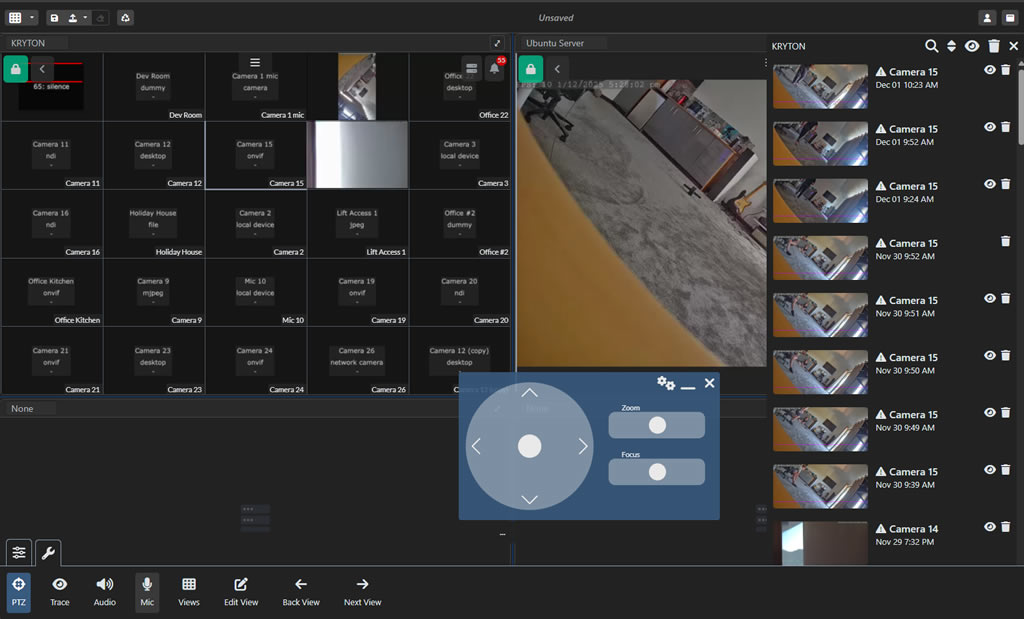
تتضمن شريط الأدوات في أعلى Multi-View عدة خيارات للتخطيط والإدارة:
- تكوين الشبكة: ضبط عدد الصفوف والأعمدة. يتيح لك ذلك عرض أكبر عدد من الخوادم كما تحتاج في الترتيب الذي تفضله.
- حفظ التخطيط: تخزين تخطيطك الحالي كإعداد مسبق حتى تتمكن من العودة إليه بسرعة في أي وقت.
- تحميل الإعداد المسبق: تطبيق تخطيط تم حفظه مسبقًا للتبديل الفوري بين تكوينات المراقبة المختلفة.
- مسح التحديد: إزالة مجموعة الخوادم الحالية من الشبكة حتى تتمكن من البدء من جديد.
- إعادة تعيين التخطيط: استعادة الشبكة إلى تكوينها الافتراضي.
يتذكر Multi-View تلقائيًا تخطيطك، لذا بمجرد أن تقوم بتكوينه بالطريقة التي تريدها، سيكون جاهزًا لك في كل مرة تقوم فيها بتسجيل الدخول. وهذا يجعله مثاليًا للمراقبة المستمرة، وغرف التحكم، وإدارة المواقع المتعددة.